
Se si verificano problemi durante la creazione di una registrazione dello schermo o della fotocamera durante l'uso del registratore di Clipchamp che è possibile avviare dalla home page video di Microsoft 365, un motivo comune è che è necessario concedere al Web browser le autorizzazioni per usare la fotocamera, usare il microfono o accedere allo schermo.
Nota
Amministratori tenant di Microsoft 365: se si vuole disabilitare la registrazione dello schermo degli utenti del tenant, è possibile disabilitare la registrazione dello schermo per il tenant tramite le impostazioni del browser.
Concedere le autorizzazioni per fotocamera e microfono in Google Chrome o Microsoft Edge in Windows o macOS
- La prima volta che si usa la fotocamera in Clipchamp, viene visualizzata una finestra popup che informa che questo sito vuole usare il microfono e la fotocamera. "Questo sito" includerà l'URL di SharePoint dell'organizzazione, ad esempio contoso.sharepoint.com.
- Seleziona Consenti quando richiesto. La scelta verrà salvata per le sessioni future.
Se si negano le autorizzazioni di fotocamera e microfono e successivamente si desidera abilitarle o se non si ricevono le autorizzazioni, è possibile risolvere il problema eseguendo le operazioni seguenti:
In Microsoft Edge:
- Vai a Impostazioni.
- Seleziona Cookie e autorizzazioni> sitoTutti i siti.
- Cercare Clipchamp o SharePoint per trovare l'URL corretto e quindi verificare che Fotocamera e microfono siano impostati su Consenti.
In Google Chrome:
- Vai a Impostazioni.
- SelezionareImpostazioni sitoper privacy e sicurezza>.
- Selezionare l'URL Clipchamp o SharePoint in Attività recenti.
- Assicurati che Fotocamera e Microfono siano impostati su Consenti.
Concedere autorizzazioni per la registrazione dello schermo in Google Chrome o Microsoft Edge in Windows
- Dopo aver scelto di condividere lo schermo, ti verrà chiesto di selezionare lo schermo che vuoi condividere: l'intero schermo, una finestra o una scheda del browser. Sarà necessario selezionare una delle opzioni ogni volta che si crea un video.
- Avrai anche la possibilità di selezionare Condividi l'audio di sistema. Controlla se desideri che il video includa l'audio riprodotto nel tuo dispositivo.
Concedere le autorizzazioni per la registrazione dello schermo in Google Chrome o Edge in macOS Catalina o versioni successive
La prima volta che tenti di registrare lo schermo con Clipchamp, ti verrà chiesto di concedere l'autorizzazione.
Selezionare Apri preferenze di sistema (Impostazioni di sistema per macOS Ventura o versioni successive).
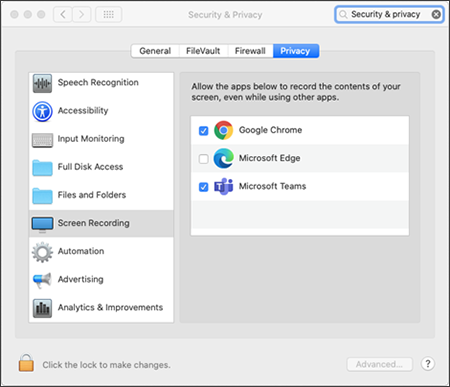
Se il prompt non è visualizzato, passare aPreferenze di sistema del menu> Apple (Impostazioni di sistema per macOS Ventura o versioni successive)>Privacy & sicurezza (privacy & sicurezza per macOS Big Sur o versioni successive) e quindi scegliere Registrazione schermo (Screen & Registrazione audio di sistema per macOS Sonoma).In Registrazione schermo verificare che il browser sia selezionato.
Importante
Assicurati di usare un browser supportato e che sia aggiornato.
- Microsoft Edge, versione 79 e successive su Windows 10, Windows 11 e macOS
- Google Chrome, versione 74 e successive su Windows 10, Windows 11 e macOS
- Safari su MacOS non è supportato
Riavviare il browser per rendere effettive le modifiche.
Torna all'esperienza di registrazione dello schermo e della fotocamera. Ti verrà chiesto di selezionare uno schermo da condividere. Sarà necessario effettuare una selezione ogni volta che si crea un video.
Seleziona Condividi l'audio di sistema se vuoi includere l'audio riprodotto nel dispositivo.
Per gli amministratori del tenant: disabilitare la registrazione dello schermo per il tenant in Microsoft Edge o Chrome
Se si vogliono disabilitare gli utenti dell'organizzazione dalla registrazione dello schermo tramite Clipchamp, il modo più sicuro consiste nel configurare un Criteri di gruppo per negare l'acquisizione dello schermo basata sul Web.
Istruzioni sulla disabilitazione della registrazione dello schermo in Edge
Istruzioni su come disabilitare la registrazione dello schermo in Chrome (cerca Acquisizione video schermo nell'articolo della Guida)