
Importante
In Excel per Microsoft 365 e in Excel 2021, la Power View viene rimossa il 12 ottobre 2021. In alternativa, è possibile usare l'esperienza visiva interattiva fornita da Power BI Desktop, che è possibile scaricare gratuitamente. È anche possibile importare facilmente cartelle di lavoro di Excel in Power BI Desktop.
Aggiungere il drill-up e il drill-down in un grafico o una matrice in Power View in modo che venga visualizzato un solo livello alla volta. I lettori di report eseggono il drill-down per visualizzare i dettagli o il drill-up dei dati di riepilogo. Per aggiungere il drill-up o il drill-down a una matrice o a un grafico, è necessaria una gerarchia, ovvero una gerarchia nel modello di dati o una gerarchia creata in Power View.
Video sul drill-down
Questo video mostra l'uso di una gerarchia già presente nel modello di dati.
Questo video mostra come creare una gerarchia in Power View da usare per il drill-up o il drill-down.
Aggiungere il drill-up/drill-down con una gerarchia esistente
Questo esempio spiega come aggiungere il drill-up o il drill-down a una matrice. Il drill-up o il drill-down può essere aggiunto anche ai grafici a barre, istogrammi e a torta.
La cosa interessante di avere una gerarchia già esistente nel modello di dati è che è possibile usarla più e più di una volta in molti fogli e report di Power View.
- Creare una visualizzazione usando una gerarchia esistente. Le gerarchie nell'elenco dei campi hanno una freccia per espandere e comprimere i componenti della gerarchia. Facendo clic sulla gerarchia, tutti i campi dei componenti vengono aggiunti alla visualizzazione come tabella.

- Convertire la tabella in una matrice o un grafico. Nella scheda > Progettazione Passare a Matrice di visualizzazione > .
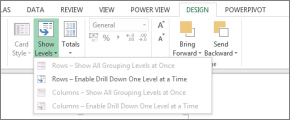
- Per abilitare il drill-down, comprimere la matrice. Nella scheda > Progettazione Mostra livelli > abilita il drill-down di un livello alla volta.
- Fare doppio clic su un campo gerarchia di primo livello. Ad esempio, in una gerarchia Sports-Disciplines-Events fare clic sullo sport di Aquatics. Il drill-down fino al livello successivo nella gerarchia visualizza i quattro eventi che costituiscono lo sport di Aquatics: Diving, Swimming, Synchronized S. e Water polo.
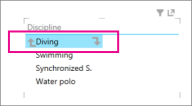
- Eseguire il drill-down facendo clic su uno dei campi. Facendo clic su Sincronizzato S. il drill-down fino al livello Eventi nella gerarchia visualizza duetto, solo e team.
- Eseguire il drill-up facendo clic sulla freccia su.
Inizio pagina
Creare una gerarchia in Power View e usarla per eseguire il drill-up o il drill-down
Questo esempio spiega come aggiungere il drill-up o il drill-down a un grafico a barre. Il drill-up o il drill-down può essere aggiunto anche a matrici, istogrammi e grafici a torta.
Per eseguire il drill-down o il drill-up è necessaria una gerarchia. Nell'esempio precedente è stata usata una gerarchia esistente. In questo esempio verrà creata una gerarchia ad-hoc in Power View. La gerarchia non deve essere "logica"; possono essere tutti i campi a cui si vuole eseguire il drill-down.
Creare una tabella usando i campi che si desidera comprimere ed eseguire il drill-down o il drill-up.
È possibile creare manualmente la stessa gerarchia usata nell'esempio precedente.
Nella tabella Events selezionare Sport.
Nota
Il campo Sport viene visualizzato due volte nella tabella Events, una volta di nuovo come parte della gerarchia SDE. Per aggiungere Sport alla tabella, è possibile selezionare una delle due caselle di controllo.
Nella tabella Disciplines selezionare Discipline.
Nella tabella Events selezionare Event.
Aggiungere un campo valore alla tabella. Ad esempio, Conteggio di Medal.
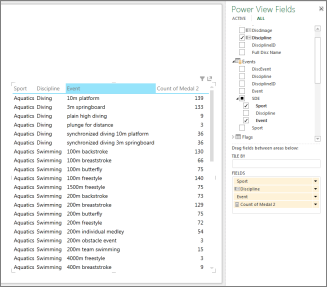
Convertire la tabella in un grafico o in una matrice. Nella scheda > Progettazione Passare a Barre in pila del grafico > a barre di visualizzazione>.
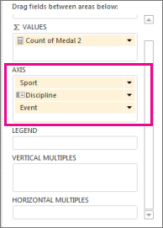
Nell'area del layout Campi di Power View verificare che i campi Asse siano nell'ordine desiderato. In questo caso, Sport-Discipline-Event.
Fare doppio clic su una barra. Se ad esempio si fa clic sulla barra Aquatics, viene visualizzato il drill-down fino al livello successivo della gerarchia e vengono visualizzati i quattro eventi che costituiscono lo sport aquatics: Diving, Swimming, Synchronized S. e Water polo.
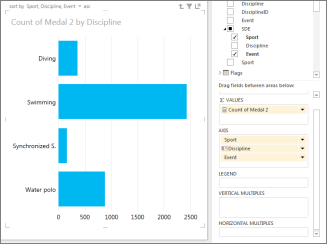
Eseguire il drill-down facendo doppio clic su uno dei campi. Fare doppio clic su Synchronized S. consente di eseguire il drill-down fino al livello Events nella gerarchia e visualizza duetto, solo e team.
Eseguire il drill-up facendo clic sulla freccia verso l'alto nell'angolo in alto a destra della visualizzazione
Inizio pagina
In una matrice
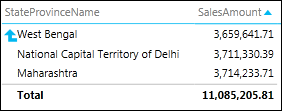
Quando si dispone di una matrice con più campi nelle righe o nelle colonne, è possibile impostarla in modo da visualizzare i livelli e la matrice viene compressa in modo da visualizzare solo il livello superiore o esterno. Se si fa doppio clic su un valore di quel livello, la matrice viene espansa per visualizzare i valori al di sotto di tale valore nella gerarchia. Ad esempio, in una gerarchia composta dai campi Continent > Country/Region > State/Province > City, se si imposta Power View in modo da visualizzare i livelli, nella matrice verranno visualizzati solo i nomi dei continenti. Facendo doppio clic su un continente, ad esempio Asia, vengono visualizzati i paesi e le aree geografiche dell'Asia, con una freccia per tornare ai continenti. Facendo doppio clic su un paese, ad esempio India, vengono visualizzati gli stati/province dell'India, di nuovo con una freccia per tornare ai paesi o alle aree geografiche.
Inizio pagina
In un grafico a barre, a colonne o a torta
I grafici a barre, a torta e gli istogrammi funzionano nello stesso modo. Se si dispone di un grafico con più campi nella casella Asse, è possibile impostarlo in modo da visualizzare i livelli uno alla volta, a partire da quello superiore. Tornando all'esempio continenti, se si fa doppio clic sulla barra Europa in un grafico a barre continenti...
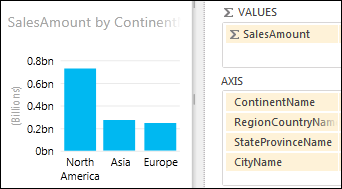
Vengono visualizzate le barre solo per i paesi e le aree geografiche in Europa, con una freccia per tornare indietro.

Inizio pagina
Vedere anche
Uso di una matrice in Power View
Power View: esplorare, visualizzare e presentare i dati
Video su Power View e Power Pivot
Esercitazione: Analisi dei dati di una tabella pivot tramite un modello di dati in Excel 2013
Inizio pagina