
È possibile rendere più visibili i dati dei fogli di lavoro modificando il colore del carattere delle celle o di un intervallo di celle, formattando il colore delle schede del foglio di lavoro o cambiando il colore delle formule.
Per informazioni sulla modifica del colore di sfondo delle celle o sull'applicazione di motivi o colori di riempimento, vedere Aggiungere o modificare il colore di sfondo delle celle.
Modificare il colore del testo per una cella o un intervallo di celle
Selezionare la cella o l'intervallo di celle che contiene i dati da formattare. È anche possibile selezionare solo una parte del testo in una cella.
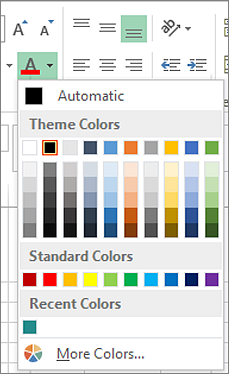
Nella scheda Home scegliere la freccia accanto al
 .
.In Colori tema o Colori standard scegliere un colore.
Suggerimento
Per applicare l'ultimo colore selezionato per il testo, scegliere Colore carattere nella scheda Home.
Nota
È anche possibile modificare il tipo di carattere, le dimensioni e il colore dei commenti nel foglio di lavoro.
Applicare un colore personalizzato
Se si vuole applicare un colore specifico al tipo di carattere, ecco come è possibile ottenere il colore personalizzato:
Selezionare Home>Freccia Colore carattere
> HomeAltri colori.Nella casella Colori della scheda Personalizzati selezionare il colore desiderato.

Se si conoscono i numeri di un colore specifico, selezionare RGB (Rosso, Verde, Blu) o HSL (Tonalità, Sat, Lum) nella casella Modello colori, quindi immettere i numeri che corrispondono esattamente alla sfumatura di colore desiderata.
Suggerimento
Per copiare rapidamente un colore del carattere usato in altre celle, selezionare una cella con quel colore del carattere e fare doppio clic sul  . Selezionare quindi le celle da formattare. Al termine, selezionare di nuovo Copia formato per disattivarla.
Formattare il colore di una scheda del foglio di lavoro
- Fare clic con il pulsante destro del mouse sulla scheda del foglio di lavoro che si vuole modificare.
- Scegliere Colore linguetta scheda, quindi selezionare il colore che si vuole applicare.
Verrà modificato il colore della scheda, ma non il colore del carattere. Quando si sceglie un colore scuro per la linguetta della scheda, il carattere diventa bianco, mentre quando si sceglie un colore chiaro per la linguetta della scheda, il carattere diventa nero.
Vedere anche
Cambiare l'aspetto del foglio di lavoro
Usare una formula per applicare la formattazione condizionale