Dopo aver creato una tabella pivot, è possibile modificare l'intervallo dei relativi dati di origine. Ad esempio, è possibile espandere i dati di origine per includere più righe di dati. Tuttavia, se i dati di origine sono stati modificati in modo sostanziale, ad esempio se sono presenti più o meno colonne, è consigliabile creare una nuova tabella pivot.
È possibile modificare l'origine dati di una tabella pivot in un'altra tabella di Excel o in un intervallo di celle oppure impostare un'origine dati esterna diversa.
Modificare i dati di origine
Selezionare il rapporto di tabella pivot.
Nel gruppo Dati della scheda Analizza selezionare Modifica origine dati e quindi Cambia origine dati.
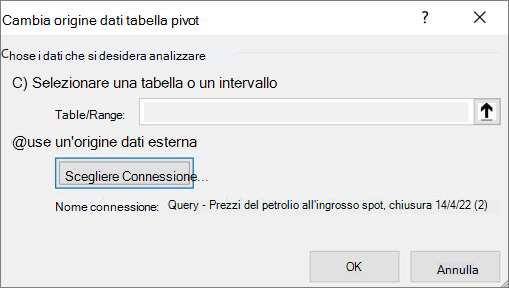
Viene visualizzata la finestra di dialogo Modifica origine dati tabella pivot .
Eseguire una delle operazioni seguenti:
Per usare una connessione diversa
Selezionare Usa un'origine dati esterna e quindi selezionare Scegli connessione.
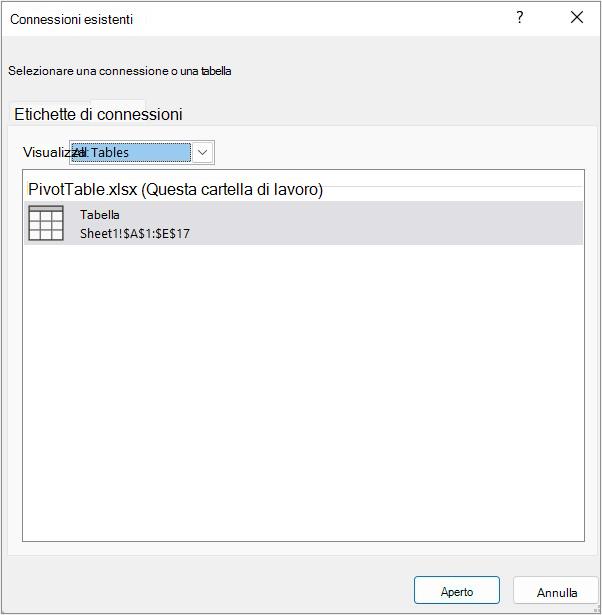
Viene visualizzata la finestra di dialogo Connessioni esistenti .
Nell'elenco a discesa Mostra nella parte superiore della finestra di dialogo selezionare la categoria di connessioni per cui si vuole scegliere una connessione oppure Tutte le connessioni esistenti (impostazione predefinita).
Selezionare una connessione nella casella di riepilogo Seleziona connessione e quindi selezionare Apri.
Cosa succede se la connessione non è elencata?
Nota
Se si sceglie una connessione dalla categoria Connessioni in questa cartella di lavoro , si riutilizzerà o si condividerà una connessione esistente. Se si sceglie una connessione dalla categoria File di connessione in rete o File di connessione in questo computer , il file di connessione viene copiato nella cartella di lavoro come nuova connessione alla cartella di lavoro e quindi usato come nuova connessione per il rapporto di tabella pivot.
Per altre informazioni, vedere Gestire le connessioni ai dati in una cartella di lavoro.
Selezionare OK.
Per modificare l'origine dati di una tabella pivot in un'altra tabella di Excel o in un intervallo di celle
- Fare clic su Seleziona una tabella o un intervallo , quindi immettere la prima cella nella casella di testo Tabella/Intervallo e selezionare OK.
Cosa succede se la connessione non è elencata?
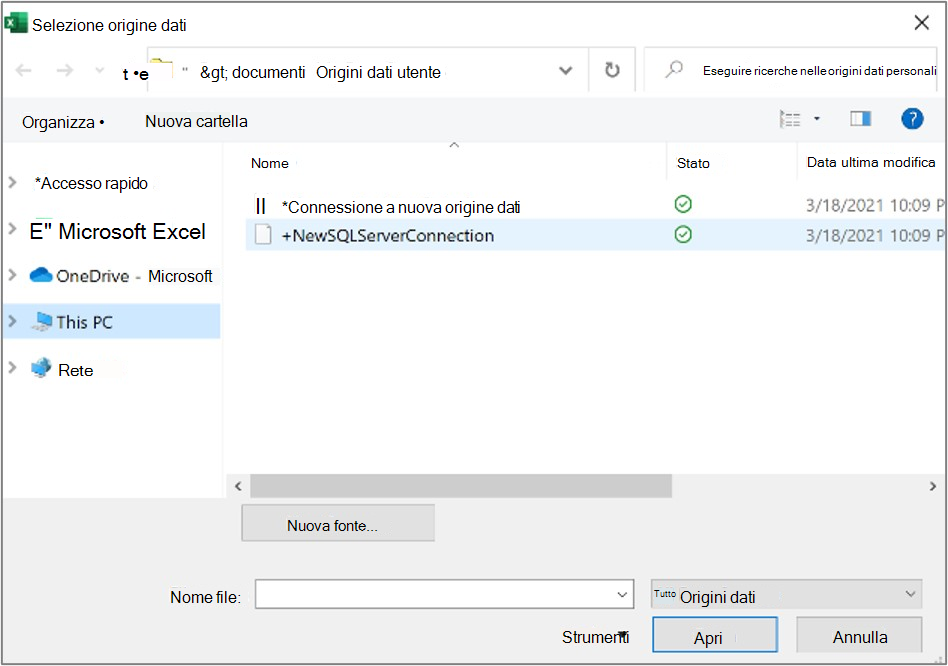
Se la connessione non è elencata nella finestra di dialogo Connessioni esistenti , selezionare Cerca altro e quindi cercare l'origine dati a cui connettersi nella finestra di dialogo Seleziona origine dati . Selezionare Nuova origine , se necessario, seguire i passaggi della Connessione guidata dati e quindi tornare alla finestra di dialogo Seleziona origine dati .
Se la tabella pivot è basata su una connessione a un intervallo o a una tabella nel Modello di dati, è possibile scegliere un'altra connessione o tabella Modello di dati nella scheda Tabelle. Se invece la tabella pivot è basata sul Modello di dati della cartella di lavoro, non è possibile cambiare l'origine dati.
- Selezionare la connessione desiderata e scegliere Apri.
- Selezionare Crea solo connessione.
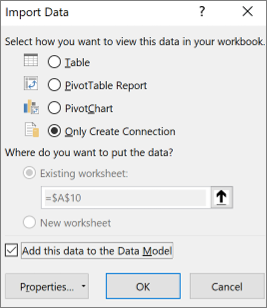
- Selezionare Proprietà e quindi selezionare la scheda Definizione .
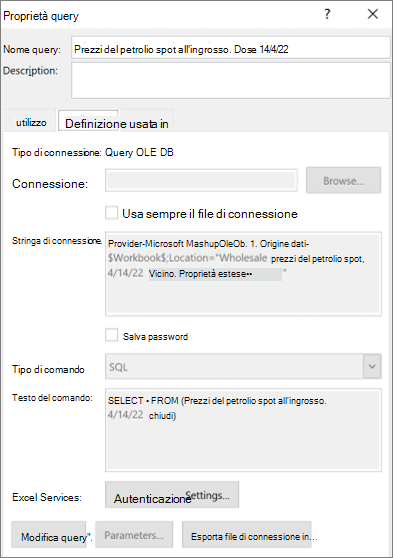
- Se il file di connessione con estensione ODC è stato spostato, selezionare il nuovo percorso nella casella File di connessione.
- Se è necessario modificare uno o più valori nella casella Stringa di connessione, contattare l'amministratore del database.
Modificare i dati di origine
Selezionare il rapporto di tabella pivot.
Nel gruppo Dati della scheda Opzioni selezionare Cambia origine dati e quindi Cambia origine dati.
Viene visualizzata la finestra di dialogo Modifica origine dati tabella pivot .
Eseguire una delle operazioni seguenti:
- Per usare una tabella o un intervallo di celle di Excel diverso, fare clic su Selezionare una tabella o un intervallo e quindi immettere la prima cella nella casella di testo Tabella/Intervallo .
In alternativa, selezionare Comprimi finestra per nascondere temporaneamente la finestra di dialogo, selezionare la cella iniziale nel foglio di lavoro e quindi premere Espandi immagine
 finestra .
Per usare una connessione diversa, seleziona Usa un'origine dati esterna e quindi seleziona Scegli connessione.
Viene visualizzata la finestra di dialogo Connessioni esistenti .
Nell'elenco a discesa Mostra nella parte superiore della finestra di dialogo selezionare la categoria di connessioni per cui si vuole scegliere una connessione oppure Tutte le connessioni esistenti (impostazione predefinita).
Selezionare una connessione nella casella di riepilogo Seleziona connessione e quindi selezionare Apri.
Nota
Se si sceglie una connessione dalla categoria Connessioni in questa cartella di lavoro , si riutilizzerà o si condividerà una connessione esistente. Se si sceglie una connessione dalla categoria File di connessione in rete o File di connessione in questo computer , il file di connessione viene copiato nella cartella di lavoro come nuova connessione alla cartella di lavoro e quindi usato come nuova connessione per il rapporto di tabella pivot.
Per altre informazioni, vedere Gestire le connessioni ai dati in una cartella di lavoro.
Selezionare OK.
Cosa succede se la connessione non è elencata?
Se la connessione non è elencata nella finestra di dialogo Connessioni esistenti , selezionare Cerca altro e quindi cercare l'origine dati a cui connettersi nella finestra di dialogo Seleziona origine dati . Selezionare Nuova origine , se necessario, seguire i passaggi della Connessione guidata dati e quindi tornare alla finestra di dialogo Seleziona origine dati .
Se la tabella pivot è basata su una connessione a un intervallo o a una tabella nel Modello di dati, è possibile scegliere un'altra connessione o tabella Modello di dati nella scheda Tabelle. Se invece la tabella pivot è basata sul Modello di dati della cartella di lavoro, non è possibile cambiare l'origine dati.
- Selezionare la connessione desiderata e scegliere Apri.
- Selezionare Crea solo connessione.
- Selezionare Proprietà e quindi selezionare la scheda Definizione .
- Se il file di connessione con estensione ODC è stato spostato, selezionare il nuovo percorso nella casella File di connessione.
- Se è necessario modificare uno o più valori nella casella Stringa di connessione, contattare l'amministratore del database.
Modificare i dati di origine
Per altre informazioni sulle origini dati supportate, vedere Importare e modificare la forma dei dati in Excel per Mac (Power Query).
Selezionare il rapporto di tabella pivot.
Nel gruppo Dati della scheda Analizza selezionare Modifica origine dati e quindi Cambia origine dati.
Viene visualizzata la finestra di dialogo Modifica origine dati tabella pivot .
Eseguire una delle operazioni seguenti:
Per modificare l'origine dati di una tabella pivot in un'altra tabella di Excel o in un intervallo di celle, fare clic su Selezionare una tabella o un intervallo, quindi immettere la prima cella nella casella di testo Tabella/Intervallo e selezionare OK.
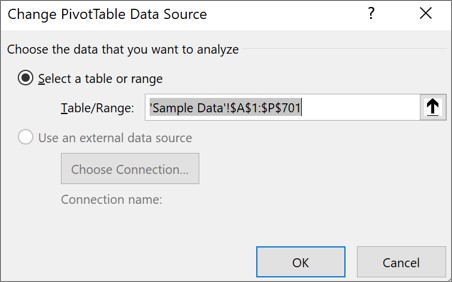
Per usare una connessione diversa, eseguire le operazioni seguenti:
Selezionare Usa un'origine dati esterna e quindi selezionare Scegli connessione.
Viene visualizzata la finestra di dialogo Connessioni esistenti .
Nell'elenco a discesa Mostra nella parte superiore della finestra di dialogo selezionare la categoria di connessioni per cui si vuole scegliere una connessione oppure Tutte le connessioni esistenti (impostazione predefinita).
Selezionare una connessione nella casella di riepilogo Seleziona connessione e quindi selezionare Apri.
Cosa succede se la connessione non è elencata?
Nota
Se si sceglie una connessione dalla categoria Connessioni in questa cartella di lavoro , si riutilizzerà o si condividerà una connessione esistente. Se si sceglie una connessione dalla categoria File di connessione in rete o File di connessione in questo computer , il file di connessione viene copiato nella cartella di lavoro come nuova connessione alla cartella di lavoro e quindi usato come nuova connessione per il rapporto di tabella pivot.
Per altre informazioni, vedere Gestire le connessioni ai dati in una cartella di lavoro.
Selezionare OK.
Cosa succede se la connessione non è elencata?
Se la connessione non è elencata nella finestra di dialogo Connessioni esistenti , selezionare Cerca altro e quindi cercare l'origine dati a cui connettersi nella finestra di dialogo Seleziona origine dati . Selezionare Nuova origine , se necessario, seguire i passaggi della Connessione guidata dati e quindi tornare alla finestra di dialogo Seleziona origine dati .
Se la tabella pivot è basata su una connessione a un intervallo o a una tabella nel Modello di dati, è possibile scegliere un'altra connessione o tabella Modello di dati nella scheda Tabelle. Se invece la tabella pivot è basata sul Modello di dati della cartella di lavoro, non è possibile cambiare l'origine dati.
- Selezionare la connessione desiderata e scegliere Apri.
- Selezionare Crea solo connessione.
- Selezionare Proprietà e quindi selezionare la scheda Definizione .
- Se il file di connessione con estensione ODC è stato spostato, selezionare il nuovo percorso nella casella File di connessione.
- Se è necessario modificare uno o più valori nella casella Stringa di connessione, contattare l'amministratore del database.
Toccare un punto qualsiasi della tabella pivot per visualizzare la scheda Tabella pivot sulla barra multifunzione.
Toccare Modifica origine dati per visualizzare il riquadro laterale Cambia origine dati.
Eseguire una delle operazioni seguenti:
- Digitarel'intervallodi tabella/ desiderato nella casella Origine.
- Tocca la casella Origine e quindi seleziona la Tabella/Intervallo desiderata sulla griglia.
Toccare Applica.
Servono altre informazioni?
È sempre possibile rivolgersi a un esperto della Tech Community di Excel o ottenere supporto nelle community.
Vedere anche
Creare una tabella pivot con un'origine dati esterna
Creare una tabella pivot connessa ai set di dati Power BI
Gestire le connessioni ai dati in una cartella di lavoro
