
Si supponga di voler confrontare le versioni di una cartella di lavoro, analizzare una cartella di lavoro per individuare problemi o incoerenze oppure visualizzare i collegamenti tra cartelle di lavoro o fogli di lavoro. Se Microsoft Microsoft 365 è installato nel computer, il componente aggiuntivo Verifica è disponibile in Excel.
È possibile usare i comandi nella scheda Verifica per eseguire tutte queste attività e altre ancora. La scheda Verifica sulla barra multifunzione di Excel contiene i pulsanti per i comandi descritti di seguito.

Se la scheda Verifica non è visibile sulla barra multifunzione di Excel in Excel per Windows, vedere Attivare il componente aggiuntivo Verifica fogli di calcolo.
Confrontare due cartelle di lavoro
Il comando Confronta Files usa Microsoft Spreadsheet Compare per mostrare le differenze, cella per cella, tra due cartelle di lavoro. Per eseguire il comando è necessario avere due cartelle di lavoro aperte in Excel.
- Selezionare la scheda Verifica sulla barra multifunzione.
- Selezionare Confronta Files.
I risultati vengono colorati diversamente in base al tipo di contenuto, ad esempio valori immessi, formule, intervalli denominati e formati. È anche disponibile una finestra che mostra le modifiche al codice VBA riga per riga. Le differenze tra le celle vengono visualizzate in un layout a griglia di facile lettura, simile al seguente:

Per altre informazioni sul confronto di fogli di calcolo e sul confronto di file, vedere Confrontare due versioni di una cartella di lavoro.
Analizzare una cartella di lavoro
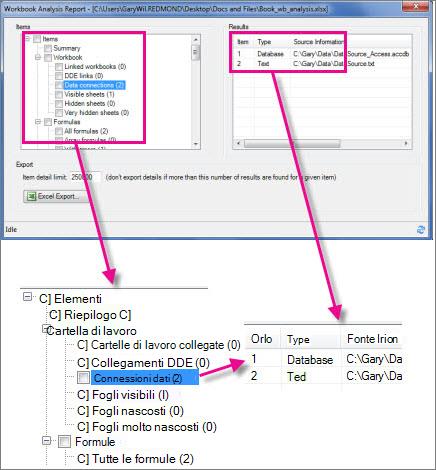
Il comando Analisi cartella di lavoro consente di creare un rapporto interattivo che mostra informazioni dettagliate sulla cartella di lavoro e sul riepilogo, sulle formule, sulle celle, sugli intervalli e sugli avvisi. L'immagine mostra una cartella di lavoro molto semplice contenente due formule e connessioni dati a un database di Access e un file di testo.
- Selezionare la scheda Verifica sulla barra multifunzione.
- Selezionare Analisi cartella di lavoro.
- Nella casella Elementi selezionare gli elementi da analizzare, ovvero riepilogo, cartella di lavoro, formule, celle, intervalli e/o avvisi. Per altre informazioni, vedere Analizzare una cartella di lavoro.
Inizio pagina
Visualizzare i collegamenti tra cartelle di lavoro
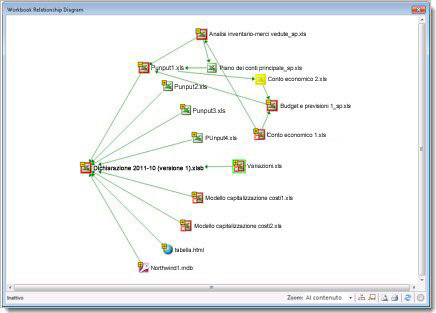
Le cartelle di lavoro connesse ad altre cartelle di lavoro attraverso riferimenti di cella possono creare confusione. Usare il diagramma Relazione cartella di lavoro per creare una mappa grafica e interattiva delle dipendenze tra cartelle di lavoro create tramite connessioni (collegamenti) tra file. I tipi di collegamenti nel diagramma possono includere altre cartelle di lavoro, database di Access, file di testo, pagine HTML, database di SQL Server e altre origini dati. Nel diagramma delle relazioni è possibile selezionare gli elementi, trovare altre informazioni su di essi e trascinare le linee di connessione per modificare la forma del diagramma.
- Selezionare la scheda Verifica sulla barra multifunzione.
- Selezionare Diagramma delle relazioni nella cartella di lavoro.
Questo diagramma mostra la cartella di lavoro corrente sulla sinistra e le connessioni tra questa cartella e altre cartelle di lavoro e origini dati. Mostra inoltre livelli aggiuntivi di connessioni, offrendo un quadro generale delle origini dati di tale cartella di lavoro.
Per altre informazioni, vedere Vedere Collegamenti tra cartelle di lavoro.
Inizio pagina
Visualizzare i collegamenti tra fogli di lavoro
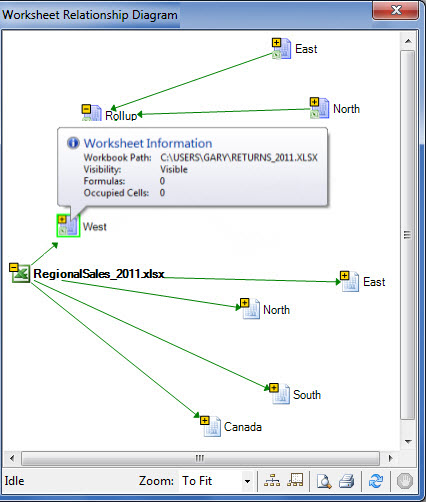
Hai molti fogli di lavoro che dipendono l'uno dall'altro? Usare il diagramma delle relazioni nel foglio di lavoro per creare una mappa grafica interattiva delle connessioni (collegamenti) tra fogli di lavoro nella stessa cartella di lavoro e in altre cartelle di lavoro. In questo modo è possibile avere un quadro più chiaro di come i dati potrebbero dipendere da celle in altre posizioni.
- Selezionare la scheda Verifica sulla barra multifunzione.
- Selezionare il diagramma delle relazioni del foglio di lavoro.
Questo diagramma mostra le relazioni tra i fogli di lavoro di quattro cartelle di lavoro diverse, con dipendenze tra i fogli di lavoro nella stessa cartella di lavoro, nonché collegamenti tra fogli di lavoro in cartelle di lavoro diverse. Quando si posiziona il puntatore su un nodo del diagramma, ad esempio il foglio di lavoro denominato "Ovest" nel diagramma, viene visualizzato un fumetto contenente informazioni.
Per altre informazioni, leggere Visualizzare i collegamenti tra fogli di lavoro.
Inizio pagina
Mostrare le relazioni tra le celle
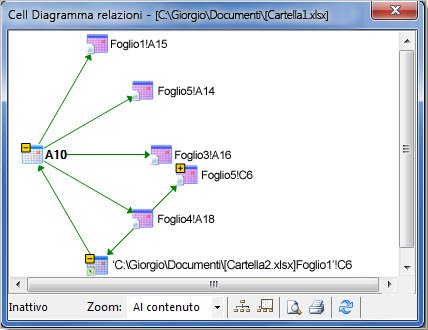
Per ottenere un diagramma interattivo e dettagliato di tutti i collegamenti da una cella selezionata alle celle di altri fogli o addirittura cartelle di lavoro, usare lo strumento Relazione cella. Queste relazioni con altre celle possono esistere nelle formule o in riferimenti a intervalli denominati. Il diagramma può riguardare più fogli e cartelle di lavoro.
- Selezionare la scheda Verifica sulla barra multifunzione.
- Selezionare la relazione tra celle.
Questo diagramma mostra due livelli di relazioni per la cella A10 nel Foglio5 in Cartella1.xlsx. Questa cella dipende dalla cella C6 sul Foglio 1 in un'altra cartella di lavoro, Cartella2.xlsx. Questa cella è un precedente per diverse celle in altri fogli di lavoro nello stesso file.
Per altre informazioni sulla visualizzazione delle relazioni tra celle, leggere Visualizzare i collegamenti tra celle.
Inizio pagina
Rimuovere la formattazione eccessiva dalle celle
Ti è mai capitato di aprire una cartella di lavoro e di trovarla che si carica lentamente o è diventata enorme? Potrebbe essere applicata una formattazione a righe o colonne di cui non si è a conoscenza. Usare il comando Pulisci formattazione celle in eccesso per rimuovere la formattazione in eccesso e ridurre notevolmente le dimensioni del file. In questo modo si evita il "gonfiore del foglio di calcolo", che migliora la velocità di Excel.
- Selezionare la scheda Verifica sulla barra multifunzione.
- Selezionare Pulisci formattazione celle in eccesso.
Importante
Può essere utile creare una copia di backup del file prima di rimuovere la formattazione eccessiva perché in alcuni casi questo processo può determinare l'aumento delle dimensioni del file e la modifica non può essere annullata.
Per altre informazioni, vedere Rimuovere la formattazione eccessiva dalle celle di un foglio di lavoro.
Inizio pagina
Gestire password
Se si usano le caratteristiche del componente Verifica per analizzare o confrontare cartelle di lavoro protette da password, sarà necessario aggiungerle al proprio elenco di password, in modo che il componente Verifica possa aprire la copia salvata delle cartelle di lavoro. Usare il comando Password cartella di lavoro della scheda Verifica per aggiungere le password, che verranno salvate nel computer. Le password sono crittografate e accessibili solo all'utente.
- Selezionare la scheda Verifica sulla barra multifunzione.
- Selezionare Password cartella di lavoro.
Per altre informazioni sull'uso delle password per l'analisi delle cartelle di lavoro, leggere Gestire le password usate per aprire file per l'analisi e il confronto.
Vedere anche
Attivare il componente aggiuntivo Verifica
Confrontare due versioni di una cartella di lavoro mediante Confronto di fogli di calcolo
Analizzare una cartella di lavoro
Visualizzare i collegamenti tra cartelle di lavoro
Visualizzare i collegamenti tra fogli di lavoro
Visualizzare i collegamenti tra celle
Rimuovere la formattazione eccessiva dalle celle di un foglio di lavoro
Gestire le password usate per aprire file per l'analisi e il confronto