
Importante
Spreadsheet Inquire è disponibile solo in Excel per Windows nei piani di Microsoft 365 Apps for enterprise e nelle edizioni equivalenti. Come verificare la versione di Office in uso.
L'analisi di una cartella di lavoro fornisce un'analisi completa della struttura logica e dello stato di errore. Queste informazioni possono essere essenziali per valutare il rischio potenziale e l'impatto della cartella di lavoro nell'organizzazione. Potrebbe essere necessario attivare il componente aggiuntivo Verifica fogli di calcolo, che rende disponibile il comando Analisi cartella di lavoro in Excel per Windows. Ecco la procedura:
Selezionare Opzioni > file>, Componenti aggiuntivi.
Verificare che l'opzione Componenti aggiuntivi COM sia selezionata nella casella Gestisci e selezionare Vai.

Nella finestra di dialogo Componenti aggiuntivi COM assicurarsi che la casella accanto a Componente aggiuntivo Verifica sia selezionata.
Dopo avere attivato il componente aggiuntivo, la scheda Verifica sarà disponibile in Excel.
Nota
Se nella finestra di dialogo Componenti aggiuntivi COM non è presente la voce relativa al componente aggiuntivo Verifica, significa che non è inclusa nella versione di Office o Excel oppure che non è disponibile dall'amministratore di sistema dell'organizzazione.
Avviare l'analisi della cartella di lavoro
In Excel selezionare Verifica>analisi cartella di lavoro.

Se viene richiesto, salvare la cartella di lavoro.
A seconda delle dimensioni e della complessità della cartella di lavoro, potrebbero essere necessari da pochi secondi a diversi minuti prima che il report venga visualizzato. Questo esempio mostra una cartella di lavoro con 98 formule, 2 fogli nascosti, 1 cartella di lavoro collegata, 1 connessione dati a un file esterno, 1 formula di matrice e 2 formule che generano errori.
Selezionare una categoria per visualizzare altri dettagli, ad esempio il foglio di lavoro, la cella o l'intervallo di celle pertinente, le connessioni dati, le formule o gli errori.
Il report include le categorie seguenti:
- Riepilogo: informazioni generali sulla struttura e sul contenuto della cartella di lavoro
- Cartella di lavoro (con sottocategorie): statistiche generali della cartella di lavoro
- Formule (con sottocategorie): informazioni specifiche sulle formule nella cartella di lavoro
- Celle (con sottocategorie): informazioni specifiche sulle celle nella cartella di lavoro
- Intervalli (con sottocategorie): informazioni specifiche sugli intervalli nella cartella di lavoro
- Avvisi: diversi tipi di avvisi sulla struttura e il contenuto della cartella di lavoro
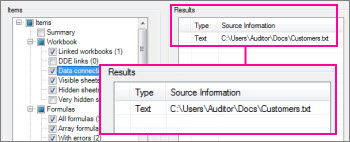
In questo esempio, la selezione della sottocategoria Connessioni dati consente di ottenere un approccio specifico, consentendo di visualizzare i dettagli sulla connessione esterna. Ciò indica che la cartella di lavoro è connessa a un file di testo denominato Customers.txt archiviato sul disco rigido dell'utente.
Avvertenza Se un foglio all'interno di una cartella di lavoro contiene più di 100 milioni di celle nell'intervallo usato, l'intera cartella di lavoro non può essere elaborata e viene visualizzato un messaggio di errore.
È possibile esportare i dati in un report facendo clic sul pulsante Esporta di Excel. Viene creata una cartella di lavoro che contiene i dati di analisi della cartella di lavoro in un formato che può essere utilizzato per documentare il file in oggetto.
Inizio pagina
Vedere anche
Confrontare le cartelle di lavoro con Verifica fogli di calcolo
Confrontare due versioni di una cartella di lavoro mediante Confronto di fogli di calcolo
Analizzare una cartella di lavoro
Visualizzare i collegamenti tra cartelle di lavoro
Visualizzare i collegamenti tra fogli di lavoro
Visualizzare i collegamenti tra celle
Rimuovere la formattazione eccessiva dalle celle di un foglio di lavoro
Gestire le password usate per aprire file per l'analisi e il confronto