
È possibile usare Power Map per esplorare i dati con qualsiasi tipo di mappa creando o importando una mappa personalizzata. Ad esempio, è possibile creare una mappa personalizzata per mostrare il traffico per le tratte di trasporto, come quelle su quest'isola fittizia.

A tale scopo è necessario avere:
Un'immagine nel formato di file JPG, BMP o PNG. Ad esempio, un'immagine di una planimetria piano o una mappa dei percorsi del trasporto pubblico.
Dati correlati all'immagine che Power Map può tracciare sulla mappa personalizzata usando un sistema di coordinate XY.
Suggerimento
Se non si dispone ancora di dati X e Y, provare a usare Microsoft Paint per registrare la posizione dei pixel degli elementi nell'immagine e immettere questi dati nelle colonne X e Y del foglio di lavoro.
Ecco come si possono usare questi elementi per creare la mappa personalizzata:
In Excel aprire la cartella di lavoro che contiene di dati delle coordinate X e Y dell'immagine.
Fare clic su Inserisci>mappa.

Fare clic su Nuovo tour.

In Power Map fare clic su Home>- Nuova scena.

Selezionare Nuova mappa personalizzata.

Nella casella Opzioni mappe personalizzate fare clic sul pulsante Cerca immagine di sfondo
 , individuare l'immagine da usare, selezionarla e fare clic su Apri.
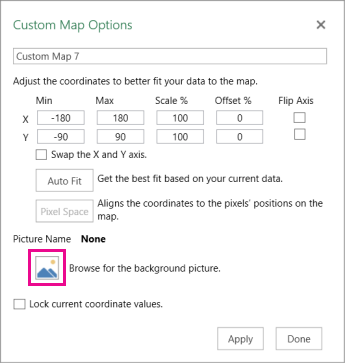
Modificare le coordinate X e Y in base alle esigenze.
È possibile anche:- Capovolgere gli assi selezionando la casella di controllo Scambia gli assi X e Y.
- Fare clic su Adatta per ottenere le dimensioni ottimali.
- Selezionare la casella di controllo Blocca i valori delle coordinate correnti se non si vogliono modificare i valori.
Fare clic su Applica per accettare le selezioni effettuate e quindi fare clic su Avanti nel riquadro del livello.
Ora è possibile usare Power Map come con qualsiasi altro dato geografico.