Le tabelle pivot consentono di calcolare, riepilogare e analizzare i dati in modo da visualizzare confronti, modelli e tendenze.
Quando una tabella pivot non è più necessaria, selezionare l'intera tabella pivot e premere CANC per rimuoverla.
Se è visualizzato un messaggio "Impossibile modificare questa parte di un rapporto di tabella pivot", verificare che sia selezionata l'intera tabella pivot. Premere CTRL+A+ e quindi di nuovo CANC.
Se si usa un dispositivo che non dispone di una tastiera, provare a rimuovere la tabella pivot come indicato di seguito:
- Selezionare una cella in un punto qualsiasi della tabella pivot per visualizzare Strumenti tabella pivot sulla barra multifunzione.
- Selezionare Analizza> tabella pivotSelezionare>intera tabella pivot.
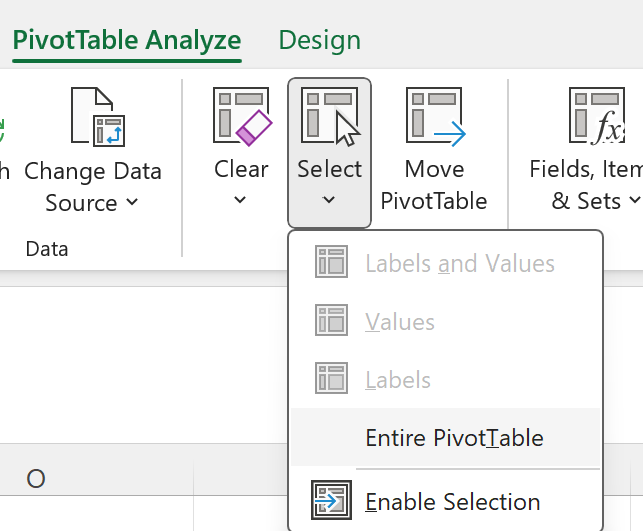
- Selezionare una cella in un punto qualsiasi della tabella pivot per visualizzare l'opzione Elimina .
Suggerimento
Se la tabella pivot si trova in un altro foglio che non contiene altri dati che da conservare, è possibile rimuovere rapidamente la tabella pivot, eliminando tale foglio.
Altre informazioni sull'uso delle tabelle pivot in Excel
- Fare clic con il pulsante destro del mouse su una cella in un punto qualsiasi della tabella pivot per visualizzare il menu di scelta rapida.
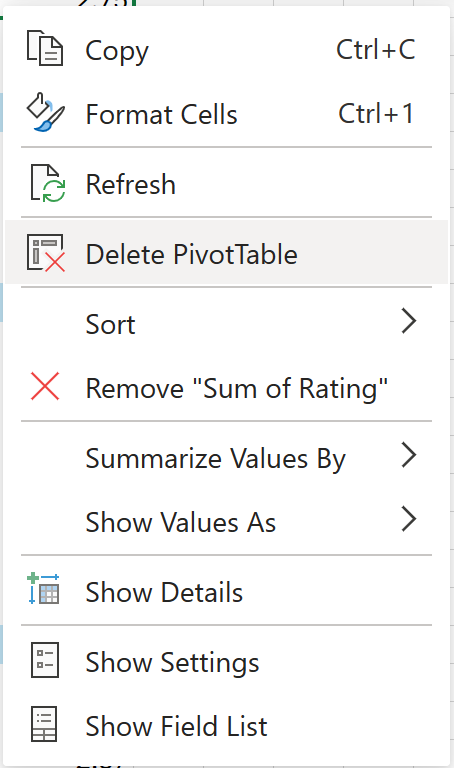
- Selezionare Elimina tabella pivot.
È anche possibile selezionare l'intera tabella pivot premendo CTRL++A e quindi premere CANC.
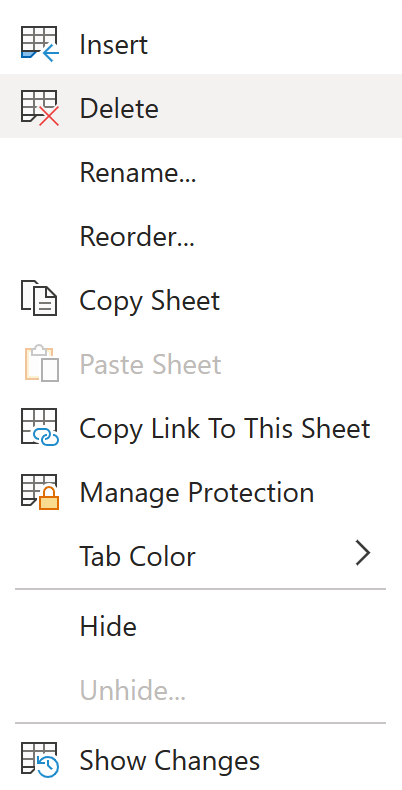
Se la tabella pivot si trova in un foglio separato che non contiene altri dati da conservare, fare clic con il pulsante destro del mouse sulla scheda del foglio e scegliere Elimina:
Altre informazioni sull'uso delle tabelle pivot in Excel per il web
Nota
La tabella pivot sull'iPad è disponibile per i clienti che eseguono Excel su iPad versione 2.82.205.0 e successive. Per accedere a questa funzionalità, assicurati che l'app sia aggiornata all'ultima versione tramite il App Store.
Per rimuovere una tabella pivot dalla cartella di lavoro:
Toccare e tenere premuta una cella in un punto qualsiasi della tabella pivot per visualizzare il menu di scelta rapida.
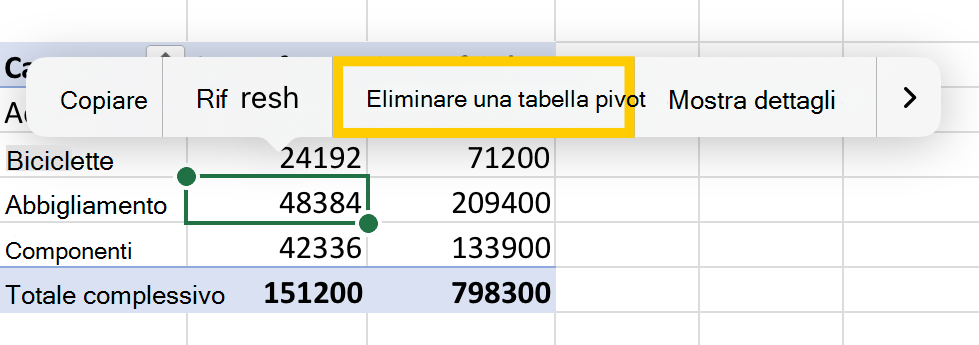
Toccare Elimina tabella pivot.
È anche possibile selezionare l'intera tabella pivot e premere CANC .
Suggerimento
Per visualizzare la tastiera sull'iPad, toccare una cella all'esterno dell'intervallo della tabella pivot e quindi toccare la barra della formula nella parte superiore dell'area del foglio di lavoro: 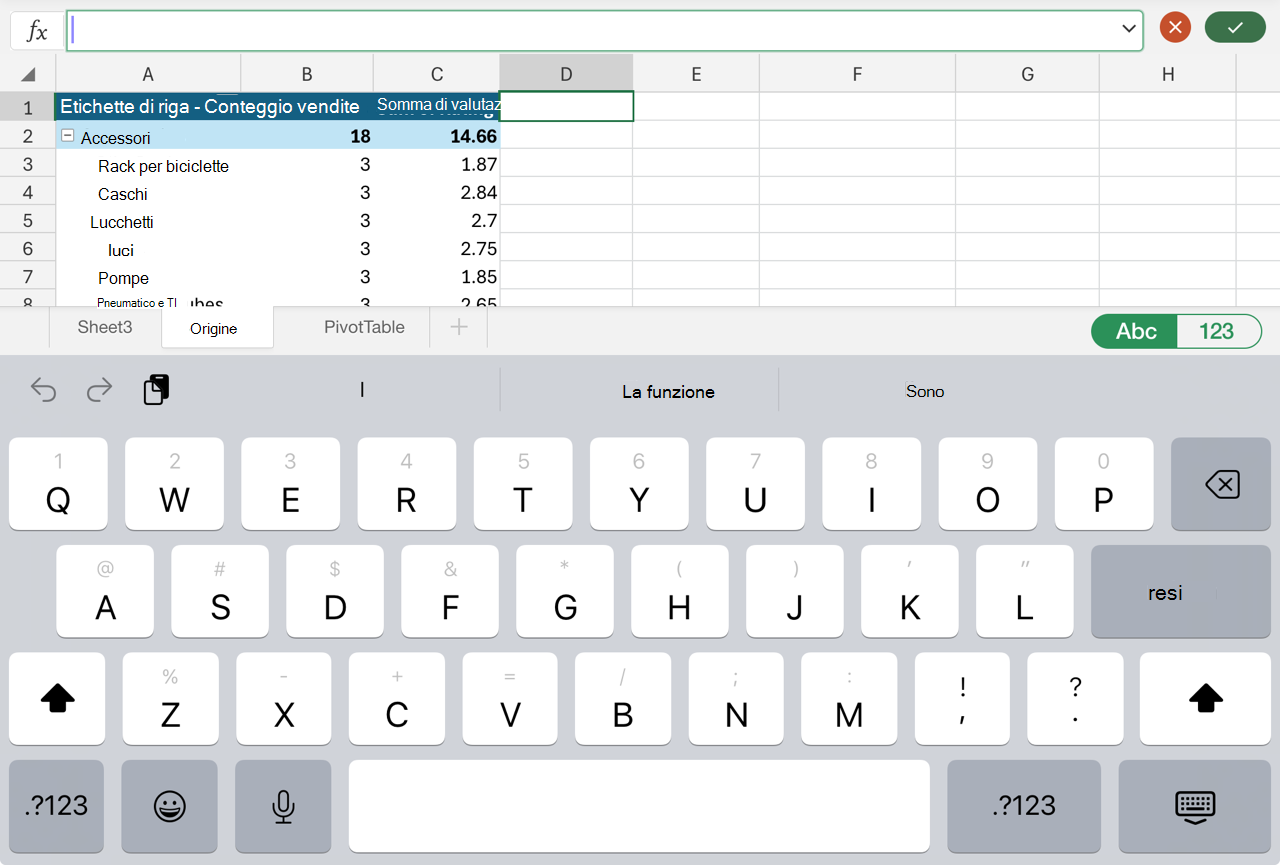
Se la tabella pivot si trova in un foglio separato che non contiene altri dati da conservare, toccare la scheda Foglio nella parte inferiore dello schermo e selezionare Elimina:

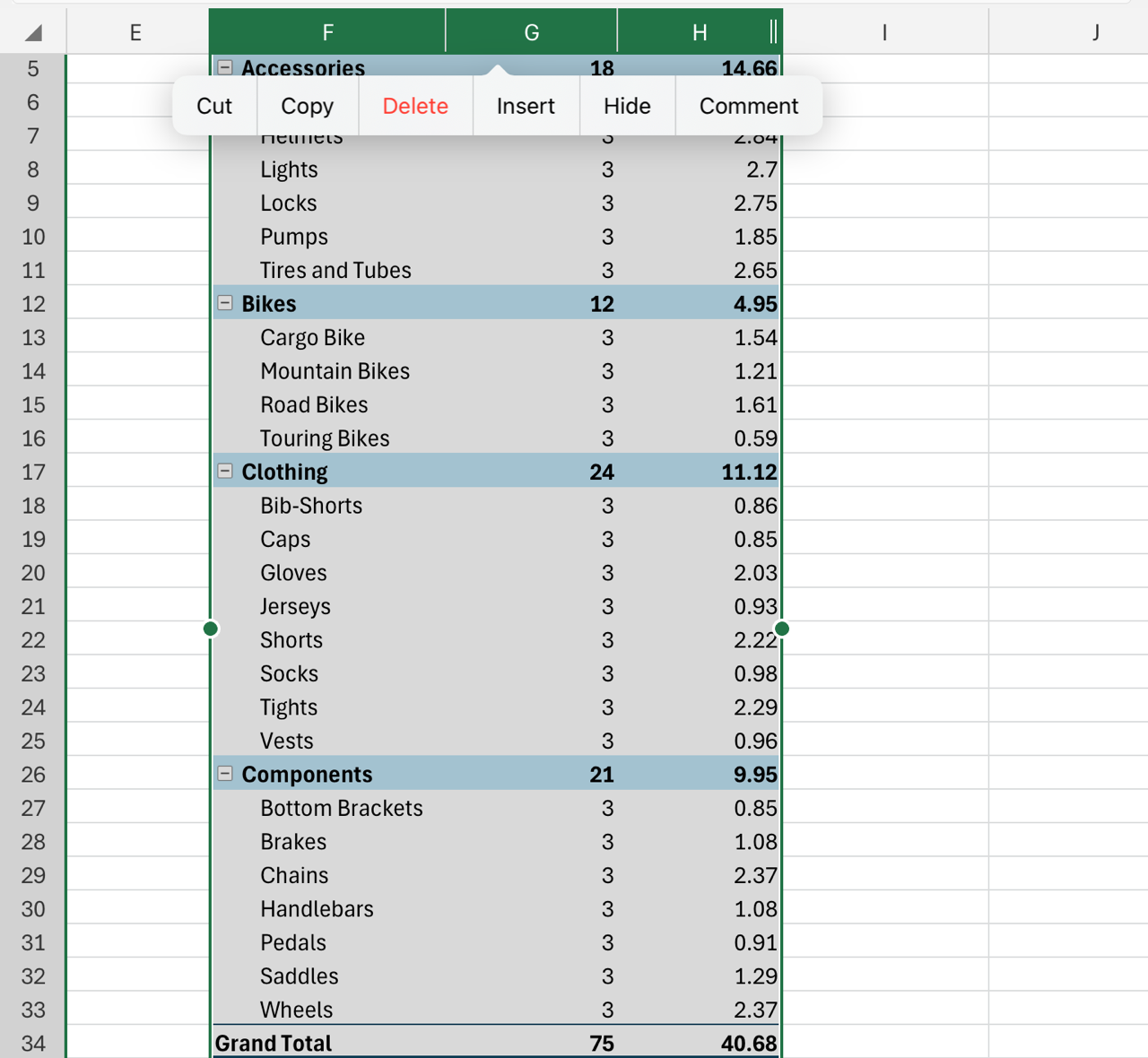
È anche possibile eliminare le righe o lecolonne che si estendono sull'intero intervallo di tabelle pivot, se non contengono altri dati da mantenere:
Servono altre informazioni?
È sempre possibile rivolgersi a un esperto della Tech Community di Excel o ottenere supporto nelle community.
