Prima di ordinare
Ecco alcuni aspetti da tenere presente sull'ordinamento dei dati:
- Il tipo di ordinamento varia in base alle impostazioni locali. Assicurarsi che siano selezionate le impostazioni locali appropriate in Impostazioni internazionali o in Opzioni internazionali e della lingua nel Pannello di controllo del computer. Per informazioni su come cambiare le impostazioni locali, vedere la Guida di Windows.
- I dati che contengono spazi iniziali possono influire sui risultati dell'ordinamento. Per un risultato ottimale, rimuovere gli spazi iniziali prima di ordinare i dati.
- Non è possibile ordinare voci di testo con distinzione tra maiuscole e minuscole.
- Non è possibile ordinare i dati in base a un formato specifico, ad esempio in base al colore della cella o del carattere, né in base a indicatori di formattazione condizionale, ad esempio set di icone.
Ordinare le etichette di riga o di colonna
In una tabella pivot selezionare la piccola freccia accanto alle celle Etichette di riga ed Etichette di colonna .
Selezionare un campo nella riga o nella colonna da ordinare.
Selezionare la  in Etichette di riga o Etichette di colonna e quindi selezionare l'opzione di ordinamento desiderata.

Per ordinare i dati in ordine crescente o decrescente, selezionare Ordina dalla A alla Z o Ordina dalla Z alla A.
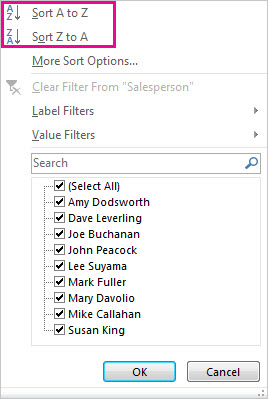
Le voci di testo verranno ordinate alfabeticamente, i numeri dal più piccolo al più grande (o viceversa), le date e le ore dalla meno recente alla più recente (o viceversa).
È possibile eseguire l'ordinamento in base a singoli valori o a subtotali facendo clic con il pulsante destro del mouse su una cella, scegliendo Ordina e scegliendo un metodo di ordinamento. L'ordinamento viene applicato a tutte le celle che si trovano allo stesso livello della colonna che contiene la cella.
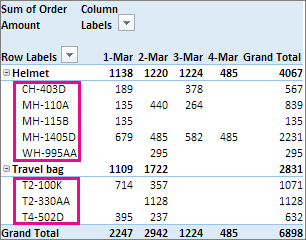
Nell'esempio riportato di seguito i dati sotto il livello di categoria (casco, borsa da viaggio) sono disposti in ordine alfabetico, dalla alla Z.
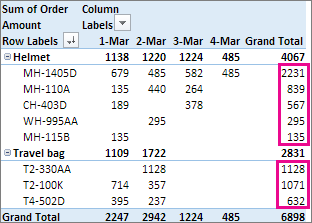
Per visualizzare i totali complessivi per i prodotti ordinati dal più grande al più piccolo, scegliere un numero nella colonna Totale complessivo e ordinare in base a tale numero.
Suggerimento
Per trovare rapidamente i dati necessari, è possibile raggruppare, filtrare o applicare la formattazione condizionale alla tabella pivot o al grafico pivot.
Impostare opzioni di ordinamento personalizzate
Per ordinare manualmente elementi specifici o modificare l'ordinamento, è possibile impostare opzioni di ordinamento personalizzate:
Selezionare un campo nella riga o nella colonna da ordinare.
Selezionare la in Etichette di riga o Etichette di colonna e quindi selezionare Altre opzioni di ordinamento.
Nella finestra di dialogo Ordina selezionare il tipo di ordinamento voluto:

Selezionare Manuale per ridisporre gli elementi trascinandoli. Posizionare il puntatore del mouse sul bordo dell'elemento finché non compare la freccia a quattro punte e quindi trascinare.
Non è possibile trascinare gli elementi visualizzati nell'area dei valori dell'elenco Campi tabella pivot.
Selezionare Crescente (dalla A alla Z) per o Decrescente (dalla A alla Z) per e quindi scegliere il campo da ordinare.
Per altre opzioni, selezionare Altre opzioni e quindi selezionare l'opzione desiderata nella finestra di dialogo Altre opzioni di ordinamento :

Per consentire o evitare l'aggiornamento automatico quando i dati della tabella pivot vengono aggiornati, in Ordinamento automatico selezionare o deselezionare la casella Ordina automaticamente a ogni aggiornamento del rapporto.
In Prima chiave di ordinamento selezionare l'ordinamento personalizzato che si vuole usare. Questa opzione è disponibile solo se la casella Ordina automaticamente a ogni aggiornamento del rapporto è deselezionata.
Excel include elenchi personalizzati dei giorni della settimana e dei mesi dell'anno, ma è anche possibile creare un elenco personalizzato per l'ordinamento.
In Ordina per selezionare Totale complessivo o Valori nelle colonne selezionate per ordinare in base a questi valori. Questa opzione non è disponibile se l'ordinamento è impostato su Manuale.
Suggerimento
Selezionare Ordine origine dati per ripristinare l'ordine originale degli elementi. Questa opzione è disponibile solo per le origini dati OLAP (Online Analytical Processing).
Prima di ordinare
Ecco alcuni aspetti da tenere presente sull'ordinamento dei dati:
- Il tipo di ordinamento varia in base alle impostazioni locali. Assicurarsi che siano selezionate le impostazioni locali appropriate in Impostazioni internazionali o in Opzioni internazionali e della lingua nel Pannello di controllo del computer. Per informazioni su come cambiare le impostazioni locali, vedere la Guida di Windows.
- I dati che contengono spazi iniziali possono influire sui risultati dell'ordinamento. Per un risultato ottimale, rimuovere gli spazi iniziali prima di ordinare i dati.
- Non è possibile ordinare voci di testo con distinzione tra maiuscole e minuscole.
- Non è possibile ordinare i dati in base a un formato specifico, ad esempio in base al colore della cella o del carattere, né in base a indicatori di formattazione condizionale, ad esempio set di icone.
Ordinare le etichette di riga o di colonna in ordine crescente o decrescente
Selezionare un campo nella riga o nella colonna da ordinare.
Selezionare la in Etichette di riga o Etichette di colonna e quindi selezionare l'opzione di ordinamento desiderata.
Se si seleziona la freccia Etichette di colonna , scegliere prima il campo da ordinare e quindi l'opzione di ordinamento desiderata.
Per ordinare i dati in ordine crescente o decrescente, selezionare Ordinamento crescente o Ordinamento decrescente.

Le voci di testo verranno ordinate alfabeticamente, i numeri dal più piccolo al più grande (o viceversa), le date e le ore dalla meno recente alla più recente (o viceversa).
Ordinare manualmente le etichette di riga o di colonna
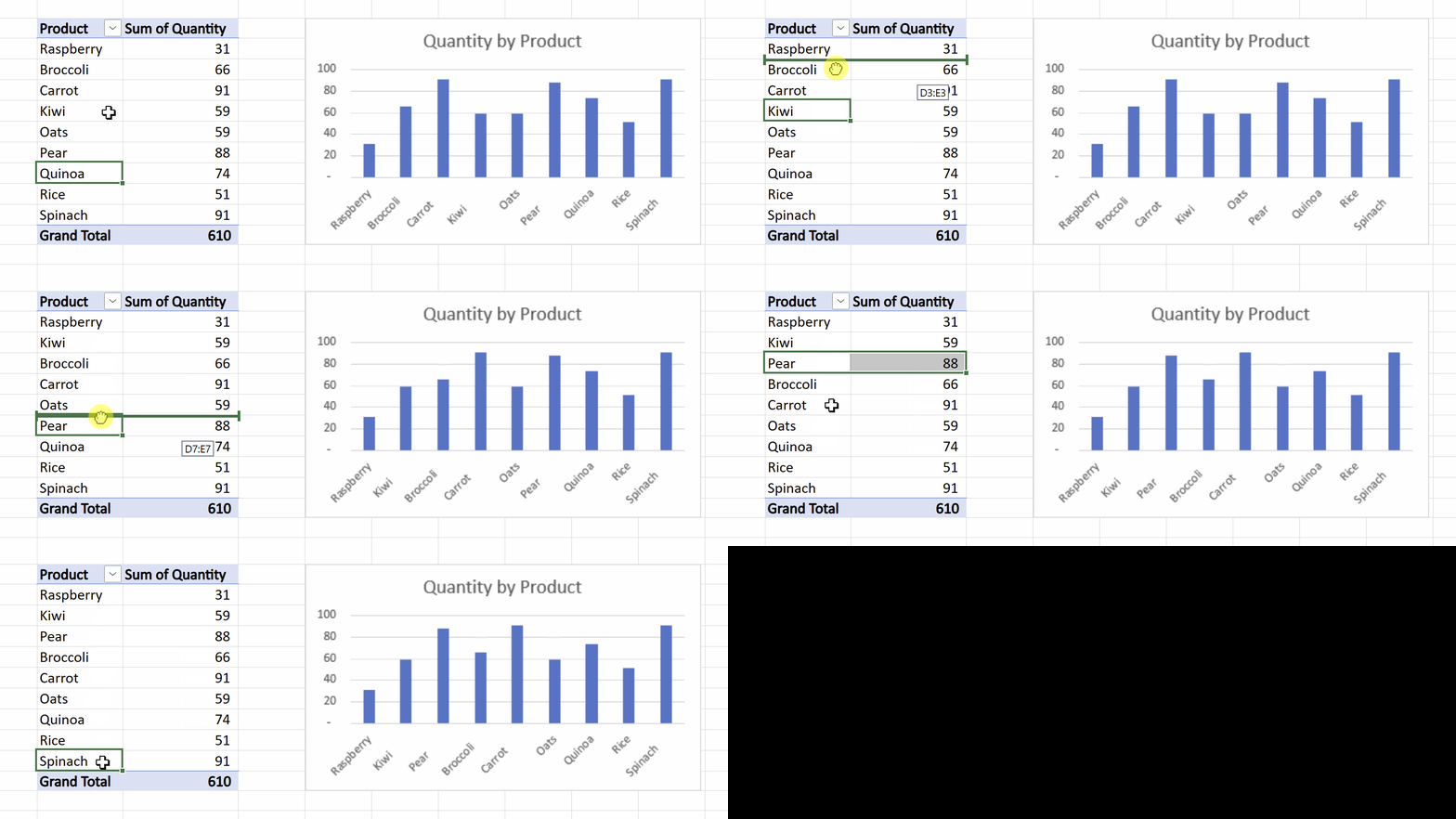
Oltre all'ordinamento crescente o decrescente, è possibile ordinare manualmente ogni etichetta di riga o colonna.
- Passare il puntatore del mouse sul bordo dell'elemento finché non viene visualizzato il cursore di spostamento, quindi trascinare.
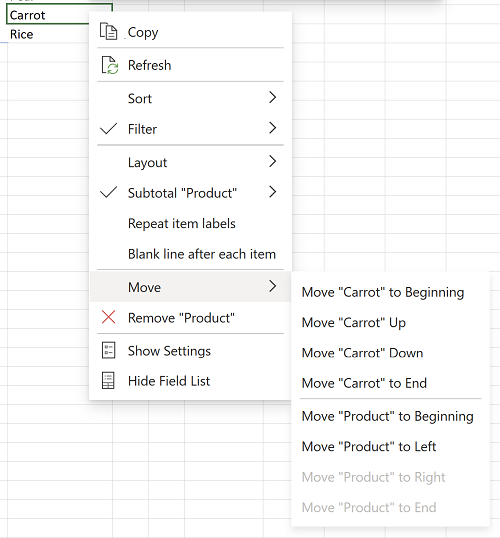
- È anche possibile fare clic con il pulsante destro del mouse sulle etichette di riga o di colonna e scegliere una delle opzioni Sposta:
Nota
Non è possibile trascinare gli elementi visualizzati nell'area dei valori dell'elenco Campi tabella pivot.
Ordinare in base a un valore specifico
Selezionare la in Etichette di riga e scegliere Ordina per valore.
Se si seleziona la freccia Etichette di colonna , scegliere prima il campo da ordinare, seguito dall'opzione di ordinamento desiderata.
Nella casella Ordina per valore scegliere un valore in base al quale ordinare la tabella in Seleziona valore.
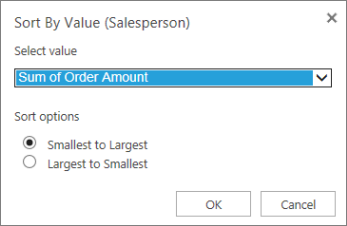
In Opzioni di ordinamento selezionare il tipo di ordinamento da applicare.
Prima di ordinare
Ecco alcuni aspetti da tenere presente sull'ordinamento dei dati:
- Il tipo di ordinamento varia in base alle impostazioni locali. Assicurarsi che siano selezionate le impostazioni locali appropriate in Impostazioni internazionali o in Opzioni internazionali e della lingua nel Pannello di controllo del computer. Per informazioni su come cambiare le impostazioni locali, vedere la Guida di Windows.
- I dati che contengono spazi iniziali possono influire sui risultati dell'ordinamento. Per un risultato ottimale, rimuovere gli spazi iniziali prima di ordinare i dati.
- Non è possibile ordinare voci di testo con distinzione tra maiuscole e minuscole.
- Non è possibile ordinare i dati in base a un formato specifico, ad esempio in base al colore della cella o del carattere, né in base a indicatori di formattazione condizionale, ad esempio set di icone.
Ordinare le etichette di riga o di colonna
In una tabella pivot selezionare la piccola freccia accanto alle celle Etichette di riga ed Etichette di colonna .
Selezionare un campo nella riga o nella colonna da ordinare.
Selezionare la in Etichette di riga o Etichette di colonna e quindi selezionare l'opzione di ordinamento desiderata.
Per ordinare i dati in ordine crescente o decrescente, selezionare Ordina dalla A alla Z o Ordina dalla Z alla A.
Le voci di testo verranno ordinate alfabeticamente, i numeri dal più piccolo al più grande (o viceversa), le date e le ore dalla meno recente alla più recente (o viceversa).
È possibile eseguire l'ordinamento in base a singoli valori o a subtotali facendo clic con il pulsante destro del mouse su una cella, scegliendo Ordina e scegliendo un metodo di ordinamento. L'ordinamento viene applicato a tutte le celle che si trovano allo stesso livello della colonna che contiene la cella.
Nell'esempio riportato di seguito i dati sotto il livello di categoria (casco, borsa da viaggio) sono disposti in ordine alfabetico, dalla alla Z.
Per visualizzare i totali complessivi per i prodotti ordinati dal più grande al più piccolo, scegliere un numero nella colonna Totale complessivo e ordinare in base a tale numero.
Suggerimento
Per trovare rapidamente i dati necessari, è possibile raggruppare, filtrare o applicare la formattazione condizionale alla tabella pivot o al grafico pivot.
Importante
La tabella pivot sull'iPad è disponibile per i clienti che eseguono Excel su iPad versione 2.82.205.0 e successive. Per accedere a questa funzionalità, assicurati che l'app sia aggiornata all'ultima versione tramite il App Store.
Prima di ordinare
Ecco alcuni aspetti da tenere presente sull'ordinamento dei dati:
- Il tipo di ordinamento varia in base alle impostazioni locali. Assicurarsi che siano selezionate le impostazioni locali appropriate in Impostazioni internazionali o in Opzioni internazionali e della lingua nel Pannello di controllo del computer. Per informazioni su come cambiare le impostazioni locali, vedere la Guida di Windows.
- I dati che contengono spazi iniziali possono influire sui risultati dell'ordinamento. Per un risultato ottimale, rimuovere gli spazi iniziali prima di ordinare i dati.
- Non è possibile ordinare voci di testo con distinzione tra maiuscole e minuscole.
- Non è possibile ordinare i dati in base a un formato specifico, ad esempio in base al colore della cella o del carattere, né in base a indicatori di formattazione condizionale, ad esempio set di icone.
Ordinare le etichette di riga o di colonna
In una tabella pivot toccare la piccola freccia accanto alle celle Etichette di riga ed Etichette di colonna.

Selezionare un campo da ordinare e quindi toccare l'opzione di ordinamento desiderata.

Suggerimento
Scorrere verso l'alto per visualizzare l'elenco completo delle opzioni di ordinamento e dei campi disponibili.
Le voci di testo verranno ordinate alfabeticamente, i numeri dal più piccolo al più grande (o viceversa), le date e le ore dalla meno recente alla più recente (o viceversa).
È possibile ordinare in base a singoli valori o subtotali tenendo premuta una cella e quindi scegliendo un metodo di ordinamento. L'ordinamento viene applicato a tutte le celle che si trovano allo stesso livello della colonna che contiene la cella.
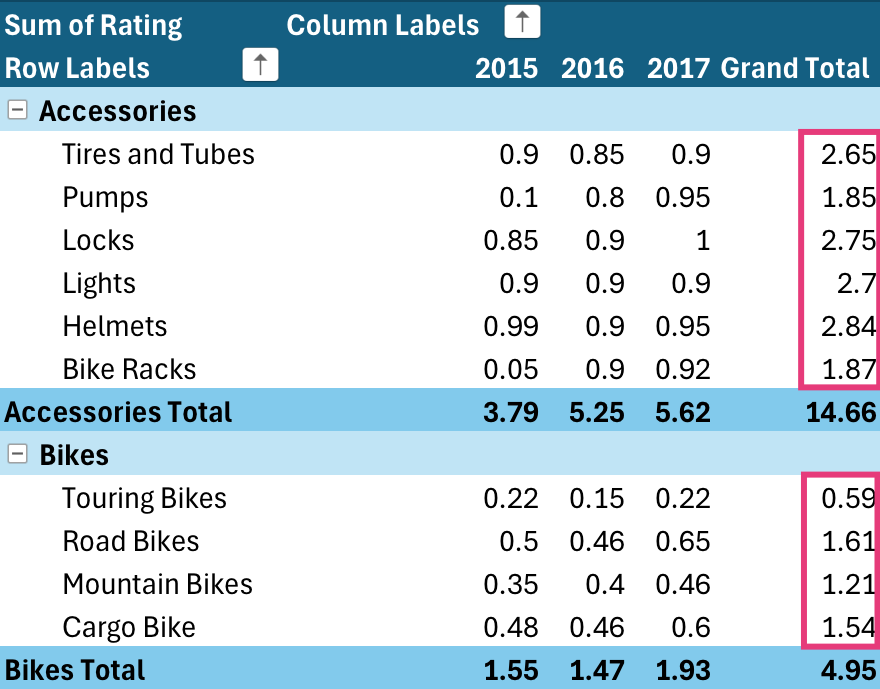
Nell'esempio mostrato di seguito, i dati sotto il livello di categoria (Accessori, Bici) hanno un ordinamento alfabetico decrescente.

Per visualizzare i totali complessivi per i prodotti ordinati dal più grande al più piccolo, scegliere un numero nella colonna Totale complessivo e ordinare in base a tale numero.