
A volte i dati duplicati sono utili, a volte rende più difficile comprendere i dati. Usare la formattazione condizionale per trovare ed evidenziare i dati duplicati. In questo modo è possibile rivedere i duplicati e decidere se rimuoverli.
Selezionare le celle in cui rivedere i duplicati.
Nota
Excel non riesce a evidenziare i duplicati nell'area Valori di un rapporto di tabella pivot.
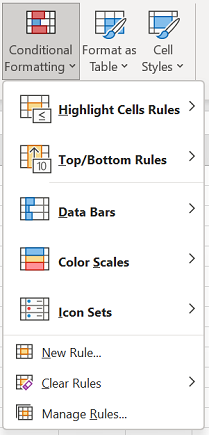
Selezionare Regoleevidenziazione celle>formattazione condizionale>home>Valori duplicati.
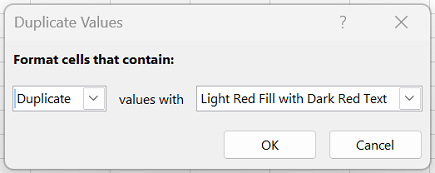
Nella casella accanto ai valori con selezionare la formattazione da applicare ai valori duplicati e quindi scegliere OK.
Rimuovere i valori duplicati
Quando si usa la funzionalità Rimuovi duplicati , i dati duplicati vengono eliminati definitivamente. Prima di eliminare i duplicati, è consigliabile spostare o copiare i dati originali in un altro foglio di lavoro in modo da non perdere accidentalmente informazioni.
Selezionare l'intervallo di celle contenente i valori duplicati da rimuovere.
Suggerimento
Rimuovere strutture o subtotali dai dati prima di rimuovere i duplicati.
> SelezionareRimuovi duplicati dati, quindi in Colonne selezionare o deselezionare le colonne in cui rimuovere i duplicati.

In questo foglio di lavoro, ad esempio, la colonna Gennaio contiene informazioni sui prezzi che è necessario conservare.

A questo scopo, deselezionare Gennaio nella casella Rimuovi duplicati .
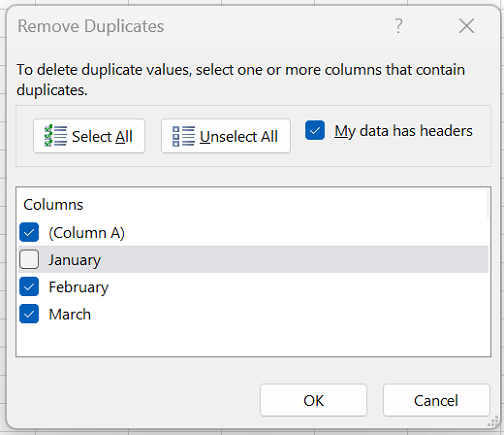
Selezionare OK.
Nota
I conteggi dei valori duplicati e univoci indicati dopo la rimozione possono includere celle vuote, spazi e così via.