
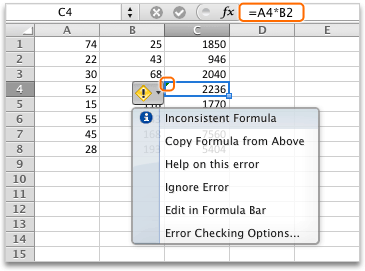
Questo errore indica che la formula nella cella non corrisponde al modello delle formule nelle celle vicine.
Risoluzione dei problemi per incoerenza
-
Mostra formule
Selezionare Formule>Mostra formule. - Con questa operazione nelle celle vengono visualizzate le formule invece dei risultati calcolati.
- Confrontare la formula non coerente con quella precedente e successiva e correggere eventuali incoerenze accidentali.
- Al termine, fare clic su Nascondi formule.
Al termine, selezionare Formule> Mostra formule per visualizzare i risultaticalcolati di tutte le celle. - Se il problema persiste, selezionare una cella vicina in cui non è presente il problema.
-
Trova celle precedenti
SelezionareIndividua precedenti formule>. - Selezionare la cella che presenta il problema.
-
Trova celle precedenti
SelezionareIndividua precedenti formule>. - Confrontare le frecce o gli intervalli blu in blu e quindi correggere eventuali problemi relativi alla formula non coerente.
- Al termine, fare clic su Rimuovi frecce.
Selezionare Rimuovi frecce formule>.
Altre soluzioni
Correggere la formula non coerente
Selezionare la cella contenente la formula non coerente e quindi tenere premuto MAIUSC mentre si preme uno dei tasti di direzione. Questa opzione seleziona la cella incoerente insieme ad altri. Eseguire quindi una delle operazioni seguenti:
- Se sono state selezionate le celle in basso, premere CTRL+D per ricopiare la formula verso il basso.
- Se sono selezionate le celle sopra, selezionareRiempimento>home>su per riempire la formula verso l'alto.
- Se sono state selezionate le celle a destra, premere CTRL+R per ricopiare la formula verso destra.
- Se sono stati selezionate celle a sinistra, selezionareRiempimento>home>a sinistra per riempire la formula a sinistra.
Se è necessario inserire la formula in altre celle, ripetere la procedura precedente andando nella direzione opposta.
Riempire la cella con una formula vicina per correggerla
- Selezionare la cella che presenta il problema.
- Selezionare questo pulsante:
 e quindi selezionare Copia formula dall'alto o Copia formula da sinistra.
 - Se questa soluzione non funziona ed è necessaria la formula della cella sottostante, selezionareRiempimento>home>.
- Se è necessaria la formula dalla cella a destra, selezionareRiempimento>home>a sinistra.
Non è un errore?
Se la formula non è un errore, è possibile scegliere di ignorarla:
-
Verificare la presenza di errori
SelezionareControllo erroriformule> - Selezionare Ignora errore.
- Selezionare OK o Avanti per passare all'errore successivo.
Nota
Se non si vuole che Excel verifichi la presenza di formule non coerenti come questa, chiudere la finestra di dialogo Controllo errori . Passare quindi aFormule di Opzioni>file>. In basso deselezionare Formule non coerenti con le altre formule presenti nell'area.
Se si usa un Mac, selezionareControllo erroripreferenze> di Excel> e quindi deselezionare Formule che non corrispondono alle formule vicine.


Altre risorse
È sempre possibile rivolgersi a un esperto della Tech Community di Excel o ottenere supporto nelle community.