Se si vuole modificare la visualizzazione dei dati in una cella, è possibile ruotare l'angolo del carattere o cambiare l'allineamento del testo.
Modificare l'orientamento del testo in una cella
- Selezionare una cella, una riga, una colonna o un intervallo.
- SelezionareOrientamentohome>
 , quindi selezionare un'opzione.
È possibile ruotare il testo verso l'alto, il basso, in senso orario o antiorario oppure allinearlo verticalmente:
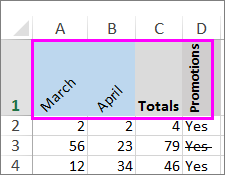
Ruotare il testo di un angolo preciso
- Selezionare una cella, una riga, una colonna o un intervallo.
- SelezionareOrientamentohome>>Formato Allineamento celle.
- In Orientamento, a destra nella casella Gradi, usare la freccia SU o GIÙ per impostare il numero esatto di gradi di cui ruotare il testo della cella selezionata.
I numeri positivi ruotano il testo verso l'alto. I numeri negativi ruotano il testo verso il basso.
Allineare una colonna o una riga
Iniziare selezionando la cella o le celle da allineare. È possibile allineare il testo in una singola cella, un intervallo di celle, una riga o più righe, una colonna o più colonne o l'intero foglio di lavoro. Usare CTRL+A per selezionare tutte le celle.
Selezionare le celle da allineare.
Nel gruppo Allineamento della scheda Home selezionare un'opzione di allineamento orizzontale:

Allinea a sinistra |

Centro |

Allinea a destra |
Nel gruppo Allineamento della scheda Home selezionare un'opzione di allineamento verticale:

Allinea in alto |

Allinea al centro |

Allinea in basso |
Ruotare il testo
Siamo spiacenti. Excel per il web non ha l'opzione di orientamento del carattere per applicare il testo verticale o ruotare il testo ad angolo.
Per condividere il feedback o richiedere questa funzionalità in Excel per il web, visita il portale Microsoft Feedback e vota i suggerimenti esistenti o inviane uno nuovo: https://feedbackportal.microsoft.com/feedback.
Se si dispone dell'applicazione desktop Excel, è possibile usarla per aprire la cartella di lavoro e ruotare il testo.
Allineare il testo
Le opzioni di allineamento consentono di definire la posizione del testo all'interno di una cella sull'asse orizzontale e sull'asse verticale.
Selezionare una cella, una riga, una colonna o un intervallo.
Nella sezione Allineamento della scheda Home selezionare un'opzione di allineamento:
-
Allinea in alto |
Allinea al centro |
Allinea in basso |
Allinea a sinistra |
Centro |
Allinea a destra |
Impostare il rientro del testo
È possibile impostare un rientro del testo o annullare un rientro.
Selezionare una cella, una riga, una colonna o un intervallo.
Nella sezione Allineamento della scheda Home selezionare un'opzione di rientro:
-
Il
 sposta il testo verso destra.
- Il
 sposta il testo verso sinistra.
Se si vuole modificare la visualizzazione dei dati in una cella, è possibile ruotare l'angolo del carattere o cambiare l'allineamento del testo.
Modificare l'orientamento del testo in una cella
- Selezionare una cella, una riga, una colonna o un intervallo.
- SelezionareOrientamentohome> , quindi selezionare un'opzione.
È possibile ruotare il testo verso l'alto, il basso, in senso orario o antiorario oppure allinearlo verticalmente:
Ruotare il testo di un angolo preciso
- Selezionare una cella, una riga, una colonna o un intervallo.
- SelezionareOrientamentohome>>Formato Allineamento celle.
- In Orientamento, a destra nella casella Gradi, usare la freccia SU o GIÙ per impostare il numero esatto di gradi di cui ruotare il testo della cella selezionata.
I numeri positivi ruotano il testo verso l'alto. I numeri negativi ruotano il testo verso il basso.
Allineare una colonna o una riga
Iniziare selezionando la cella o le celle da allineare. È possibile allineare il testo in una singola cella, un intervallo di celle, una riga o più righe, una colonna o più colonne o l'intero foglio di lavoro. Usare ⌘+A per selezionare tutte le celle.
Selezionare le celle da allineare.
Nella scheda Home selezionare un'opzione di allineamento orizzontale:
Allinea a sinistra |
Centro |
Allinea a destra |
Nella scheda Home selezionare un'opzione di allineamento verticale:
Allinea in alto |
Allinea al centro |
Allinea in basso |
Servono altre informazioni?
È sempre possibile rivolgersi a un esperto della Tech Community di Excel o ottenere supporto nelle community.
Vedere anche
Modificare il formato di una cella
Selezionare il contenuto delle celle
Formattare il testo nelle celle
Formattare i numeri
Formattare una data nel modo desiderato
