
È possibile aggiungere intestazioni o piè di pagina nella parte superiore o inferiore di un foglio di lavoro stampato di Excel. È ad esempio possibile creare un piè di pagina con i numeri di pagina, la data e il nome del file. È possibile crearne di personalizzati oppure usare le molte intestazioni e piè di pagina predefiniti.
Le intestazioni e i piè di pagina compaiono solo in visualizzazione Layout di pagina, in Anteprima di stampa e nelle pagine stampate. Si può anche usare la finestra di dialogo Imposta pagina per inserire intestazioni o piè di pagina in più fogli di lavoro contemporaneamente. Per altri tipi di fogli, ad esempio fogli grafici o grafici, le intestazioni e i piè di pagina possono essere inseriti solo tramite la finestra di dialogo Imposta pagina.
Aggiungere o cambiare intestazioni e piè di pagina nella visualizzazione Layout di pagina
Selezionare il foglio di lavoro in cui aggiungere o modificare intestazioni o piè di pagina.
Passare a Inserisci>intestazione & piè di pagina.
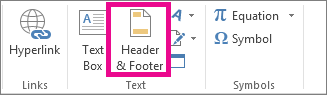
Il foglio di lavoro viene mostrato in visualizzazione Layout di pagina.Per aggiungere o modificare un'intestazione o un piè di pagina, selezionare la casella di testo a sinistra, al centro o a destra dell'intestazione o del piè di pagina nella parte superiore o inferiore della pagina del foglio di lavoro (in Intestazione o sopra Piè di pagina).
Digitare il nuovo testo dell'intestazione o del piè di pagina.
Nota
- Per iniziare una nuova riga in una casella di testo dell'intestazione o del piè di pagina, premere INVIO.
- Per includere una e commerciale (&) nel testo delle intestazioni o dei piè di pagina, immetterne due. Per immettere ad esempio "Subappalti & servizi" in un'intestazione, digitare Subappalti && servizi.
- Per chiudere le intestazioni o i piè di pagina, selezionare un punto qualsiasi del foglio di lavoro. Per chiudere le intestazioni o i piè di pagina senza mantenere le modifiche apportate, premere ESC.
Aggiungere o modificare intestazioni o piè di pagina nella finestra di dialogo Imposta pagina
Selezionare il foglio di lavoro o i fogli di lavoro, il foglio grafico o il grafico in cui si vogliono aggiungere o modificare intestazioni o piè di pagina.
Suggerimento
Per selezionare più fogli di lavoro premere CTRL+clic. Quando sono selezionati più fogli di lavoro, sulla barra del titolo nella parte superiore del foglio di lavoro viene visualizzata la dicitura [Gruppo]. Per annullare una selezione di più fogli di lavoro in una cartella di lavoro, selezionare un foglio di lavoro non selezionato. Se non è visibile alcun foglio non selezionato, fare clic con il pulsante destro del mouse sulla scheda di un foglio selezionato e quindi scegliere Separa fogli.
Nel gruppo Imposta pagina della scheda Layout di pagina selezionare
 di visualizzazione della finestra di dialogo .

Verrà visualizzata la finestra di dialogo Imposta pagina.Nella scheda Intestazione/Piè di pagina selezionare Intestazione personalizzata o Piè di pagina personalizzato.
Selezionare la casella di controllo A sinistra, Al centro o A destra e quindi selezionare uno dei pulsanti per aggiungere le informazioni dell'intestazione o del piè di pagina desiderate nella sezione.

Per aggiungere o modificare il testo dell'intestazione o del piè di pagina, digitare altro testo o modificare quello esistente nella casella A sinistra, Al centro o A destra.
Nota
- Per iniziare una nuova riga in una casella di testo dell'intestazione o del piè di pagina, premere INVIO.
- Per includere una e commerciale (&) nel testo delle intestazioni o dei piè di pagina, immetterne due. Per immettere ad esempio "Subappalti & servizi" in un'intestazione, digitare Subappalti && servizi.
Aggiungere un'intestazione o un piè di pagina predefinito nella visualizzazione Layout di pagina
Excel offre varie intestazioni e piè di pagina predefiniti. Per i fogli di lavoro, è possibile usare le intestazioni e i piè di pagina nella visualizzazione Layout di pagina. Per i fogli grafico o i grafici è necessario passare alla finestra di dialogo Imposta pagina .
Selezionare il foglio di lavoro in cui si vuole aggiungere o modificare un'intestazione o un piè di pagina predefinito.
Passare a Inserisci>intestazione & piè di pagina.
Il foglio di lavoro viene mostrato in visualizzazione Layout di pagina.Selezionare l'intestazione sinistra, destra o centrale oppure la casella di testo del piè di pagina nella parte superiore o inferiore della pagina del foglio di lavoro.
Suggerimento
Selezionando una casella di testo, viene selezionata l'intestazione o il piè di pagina e vengono visualizzati gli Strumenti intestazione e piè di pagina, aggiungendo la scheda Progettazione .
Nel gruppo Intestazione & piè di pagina della scheda Progettazione selezionare Intestazione o Piè di pagina e quindi selezionare l'intestazione o il piè di pagina predefinito desiderato.
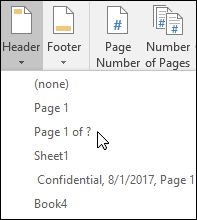
Aggiungere elementi intestazione o piè di pagina predefiniti per un foglio di lavoro
Invece di selezionare un'intestazione o un piè di pagina predefinito, è possibile scegliere un elemento predefinito. Molti elementi, ad esempio Numero di pagina, Nome file e Data corrente, sono disponibili nella barra multifunzione. Per i fogli di lavoro è possibile gestire intestazioni e piè di pagina in visualizzazione Layout di pagina. Per i fogli grafico o i grafici, è possibile usare le intestazioni e i piè di pagina nella finestra di dialogo Imposta pagina .
Selezionare il foglio di lavoro a cui aggiungere specifici elementi dell'intestazione o del piè di pagina.
Passare a Inserisci>intestazione & piè di pagina.
Il foglio di lavoro viene mostrato in visualizzazione Layout di pagina.Selezionare la casella di testo dell'intestazione o del piè di pagina sinistra, destra o centrale nella parte superiore o inferiore della pagina del foglio di lavoro.
Suggerimento
Selezionando una casella di testo, viene selezionata l'intestazione o il piè di pagina e vengono visualizzati gli Strumenti intestazione e piè di pagina, aggiungendo la scheda Progettazione .
Nel gruppo Elementi intestazione & piè di pagina della scheda Progettazione selezionare gli elementi desiderati.

Aggiungere elementi intestazione o piè di pagina predefiniti per un foglio grafico o un grafico
Selezionare il foglio grafico o il grafico in cui si vuole aggiungere o modificare un elemento dell'intestazione o del piè di pagina.
Passare a Inserisci>intestazione & piè di pagina.
Verrà visualizzata la finestra di dialogo Imposta pagina.Selezionare Intestazione personalizzata o Piè di pagina personalizzato.
Utilizzare i pulsanti della finestra di dialogo Intestazione o Piè di pagina per inserire elementi specifici dell'intestazione e del piè di pagina.
Suggerimento
Quando si posiziona il puntatore del mouse su un pulsante, viene visualizzata una descrizione comando con il nome dell'elemento inserito dal pulsante.
Scegliere le opzioni relative alle intestazioni e ai piè di pagina per un foglio di lavoro
Per i fogli di lavoro, è possibile usare le intestazioni e i piè di pagina nella visualizzazione Layout di pagina. Per i fogli grafico o i grafici, è possibile usare le intestazioni e i piè di pagina nella finestra di dialogo Imposta pagina .
Selezionare il foglio di lavoro in cui si vogliono scegliere le opzioni relative all'intestazione e al piè di pagina.
Passare a Inserisci>intestazione & piè di pagina.
Il foglio di lavoro viene mostrato in visualizzazione Layout di pagina.Selezionare la casella di testo dell'intestazione o del piè di pagina sinistra, destra o centrale nella parte superiore o inferiore della pagina del foglio di lavoro.
Suggerimento
Selezionando una casella di testo, viene selezionata l'intestazione o il piè di pagina e vengono visualizzati gli Strumenti intestazione e piè di pagina, aggiungendo la scheda Progettazione .
Nel gruppo Opzioni della scheda Progettazione selezionare una o più delle opzioni seguenti:

- Per rimuovere le intestazioni e i piè di pagina dalla prima pagina stampata, selezionare la casella di controllo Diversi per la prima pagina.
- Per specificare che le intestazioni e i piè di pagina delle pagine dispari devono essere diversi da quelli delle pagine pari, selezionare la casella di controllo Diversi per le pagine pari e dispari.
- Per specificare se nelle intestazioni e nei piè di pagina devono essere utilizzate le stesse dimensioni e proporzioni dei caratteri del foglio di lavoro, selezionare la casella di controllo Adatta al documento.
Per rendere le dimensioni e le proporzioni dei caratteri delle intestazioni o dei piè di pagina indipendenti dalle proporzioni del foglio di lavoro, in modo da creare una visualizzazione coerente su più pagine, deselezionare questa casella di controllo. - Se si desidera che il margine dell'intestazione o del piè di pagina sia allineato con i margini di sinistra e di destra del foglio di lavoro, selezionare la casella di controllo Allinea ai margini di pagina.
Per impostare i margini di sinistra e di destra delle intestazioni e dei piè di pagina su un valore specifico indipendente dai margini di sinistra e di destra del foglio di lavoro, deselezionare questa casella di controllo.
Scegliere le opzioni relative alle intestazioni e ai piè di pagina per un foglio grafico o un grafico
Selezionare il foglio grafico o il grafico in cui si vogliono scegliere le opzioni relative all'intestazione o al piè di pagina.
Passare a Inserisci>intestazione & piè di pagina.
Verrà visualizzata la finestra di dialogo Imposta pagina.Selezionare una o più delle seguenti opzioni:

Per rimuovere le intestazioni e i piè di pagina dalla prima pagina stampata, selezionare la casella di controllo Diversi per la prima pagina.
Per specificare che le intestazioni e i piè di pagina delle pagine dispari devono essere diversi da quelli delle pagine pari, selezionare la casella di controllo Diversi per le pagine pari e dispari.
Per specificare se nelle intestazioni e nei piè di pagina devono essere utilizzate le stesse dimensioni e proporzioni dei caratteri del foglio di lavoro, selezionare la casella di controllo Adatta al documento.
Se si desidera che le dimensioni e le proporzioni dei caratteri nelle intestazioni o nei piè di pagina siano indipendenti dalle proporzioni del foglio di lavoro, in modo da creare una visualizzazione coerente su più pagine, deselezionare la casella di controllo Adatta al documento.Per avere la certezza che il margine dell'intestazione o del piè di pagina sia allineato con i margini di sinistra e di destra del foglio di lavoro, selezionare la casella di controllo Allinea ai margini di pagina.
Suggerimento
Per impostare i margini di sinistra e di destra delle intestazioni e dei piè di pagina su un valore specifico indipendente dai margini di sinistra e di destra del foglio di lavoro, deselezionare questa casella di controllo.
Chiudere le intestazioni e i piè di pagina
Per chiudere l'intestazione e il piè di pagina, è necessario passare dalla visualizzazione Layout di pagina alla visualizzazione Normale .
- Passare a Visualizza>normale.
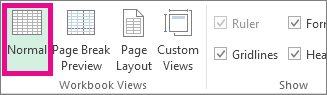
Puoi anche selezionare Normal sulla barra di stato.
Rimuovere le intestazioni o i piè di pagina
Passare a Inserisci>intestazione & piè di pagina.
Il foglio di lavoro viene mostrato in visualizzazione Layout di pagina.Selezionare l'intestazione sinistra, destra o centrale oppure la casella di testo del piè di pagina nella parte superiore o inferiore della pagina del foglio di lavoro.
Suggerimento
Selezionando una casella di testo, viene selezionata l'intestazione o il piè di pagina e vengono visualizzati gli Strumenti intestazione e piè di pagina, aggiungendo la scheda Progettazione .
Premere CANC o BACKSPACE.
Nota
Se si vogliono eliminare le intestazioni e i piè di pagina di diversi fogli di lavoro contemporaneamente, selezionare i fogli di lavoro, quindi aprire la finestra di dialogo Imposta pagina. Per eliminare tutte le intestazioni e i piè di pagina in una sola volta, nella scheda Intestazione/Piè di pagina selezionare (nessuno) nella casella Intestazione o Piè di pagina.
Inizio pagina
Servono altre informazioni?
È sempre possibile rivolgersi a un esperto della Tech Community di Excel o ottenere supporto nelle community.