I collegamenti alle cartelle di lavoro devono essere mantenuti e aggiornati per funzionare correttamente. Sarà necessario aggiornarli per ottenere i valori più recenti e individuarli nella cartella di lavoro in caso di interruzione.
Collegamenti Aggiorna e Aggiorna cartella di lavoro
Ecco come assicurarsi di recuperare i valori più recenti dalle cartelle di lavoro di origine.
Aggiornare tutti i collegamenti alla cartella di lavoro
- Per aprire il riquadro Collegamenti cartella di lavoro , selezionare Query dati>e collegamenti>alla cartella di lavoro connessioni.
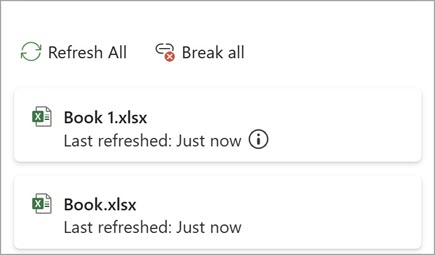
- Selezionare Aggiorna tutto nella parte superiore del riquadro.

Aggiornare un collegamento a una cartella di lavoro specifica
- Per aprire il riquadro Collegamenti cartella di lavoro , selezionare Query dati>e collegamenti>alla cartella di lavoro connessioni.
- Selezionare la cartella di lavoro nell'elenco e scegliere Aggiorna.

Aggiornare automaticamente tutti i collegamenti alle cartelle di lavoro
Nota
Nelle cartelle di lavoro desktop non è presente il comando Aggiorna automaticamente perché in genere questa operazione viene eseguita con il ricalcolo automatico quando si apre la cartella di lavoro. Per altre informazioni sui calcoli, vedere Cambiare il ricalcolo, l'iterazione o la precisione delle formule in Excel.
Controllare la richiesta di avvio per l'aggiornamento dei collegamenti alla cartella di lavoro
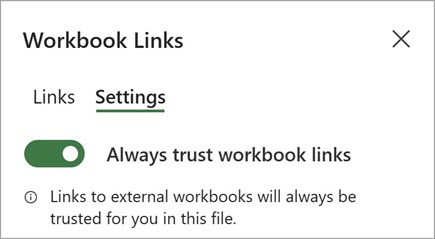
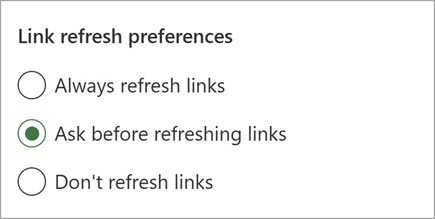
È possibile decidere se i collegamenti in questa cartella di lavoro vengono aggiornati quando si apre il file in base alle impostazioni dell'utente, non vengono aggiornati quando si apre il file o se vengono aggiornati automaticamente senza richieste all'utente.
Questa opzione interessa tutti gli utenti della cartella di lavoro. Se si sceglie di non aggiornare i collegamenti e di non visualizzare alcuna richiesta, gli utenti della cartella di lavoro non sapranno che i dati non sono aggiornati.
Per aprire il riquadro Collegamenti cartella di lavoro , selezionare Query dati>e collegamenti>alla cartella di lavoro connessioni.
Selezionare ed espandere Aggiorna impostazioni nell'angolo in alto a destra del riquadro e selezionare una delle opzioni seguenti:
- Chiedi aggiornamento Chiede all'utente di aggiornare o meno quando si apre la cartella di lavoro.
- Aggiorna sempre Aggiorna automaticamente tutti i collegamenti all'apertura della cartella di lavoro.
- Non aggiornare Non si aggiorna all'apertura e non chiede all'utente.
Controllo della modalità di aggiornamento dei collegamenti alla cartella di lavoro
Quando si apre una cartella di lavoro di destinazione e quella di origine non è aperta, è possibile che venga visualizzato un avviso della barra informazioni di protezione per aggiornare i collegamenti.
È possibile decidere se visualizzare gli avvisi della barra informazioni di protezione e se aggiornare o meno tutti i collegamenti qualora l'avviso non venga visualizzato. È anche possibile scegliere di aggiornare solo determinati collegamenti se la cartella di lavoro ne contiene più di uno.
Aggiornare manualmente tutti i collegamenti a una cartella di lavoro o nessuno di essi
- Chiudere tutte le cartelle di lavoro di origine. Se una cartella di lavoro di origine è aperta e le altre sono chiuse, gli aggiornamenti non saranno uniformi.
- Aprire la cartella di lavoro di destinazione.
- Nella finestra di dialogo di avviso Collegamenti non sicuri, selezionare Aggiorna. Vengono aggiornati tutti i collegamenti dati nella cartella di lavoro.
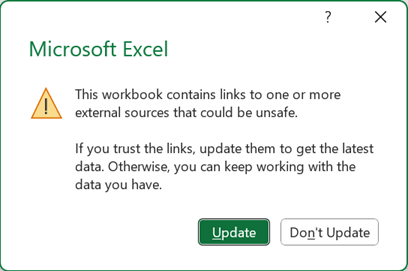
Se si vogliono aggiornare solo collegamenti specifici, selezionare Non aggiornare e vedere Modificare la cartella di lavoro di origine più avanti.
Quando viene visualizzata una barra di avviso di sicurezza che apre una cartella di lavoro
Se viene visualizzata una barra avviso di sicurezza alla prima apertura di una cartella di lavoro, la cartella di lavoro non è ancora considerata attendibile. Per considerare attendibile la cartella di lavoro:
Selezionare Abilita contenuto. In questo modo la cartella di lavoro viene considerata attendibile per questa sessione e i collegamenti vengono aggiornati.
Se viene visualizzata una finestra di dialogo che chiede di rendere attendibile un documento, selezionare Sì per evitare la barra avviso di sicurezza in futuro. Se si seleziona No, alla successiva apertura della cartella di lavoro verrà visualizzata la barra avviso di sicurezza.
Nota
A seconda delle impostazioni, potrebbe essere visualizzata anche la finestra di dialogo di avviso Collegamenti non sicuri.
Gestire i collegamenti alla cartella di lavoro
A volte è necessario modificare la cartella di lavoro di origine, un'interruzione di collegamento a una cartella di lavoro o il collegamento alla cartella di lavoro potrebbe non essere più necessario.
Aprire la cartella di lavoro di origine
Potrebbe essere opportuno esaminare e ispezionare la cartella di lavoro di origine prima di apportare modifiche significative.
- Per aprire il riquadro Collegamenti cartella di lavoro , selezionare Query dati>e collegamenti>alla cartella di lavoro connessioni.
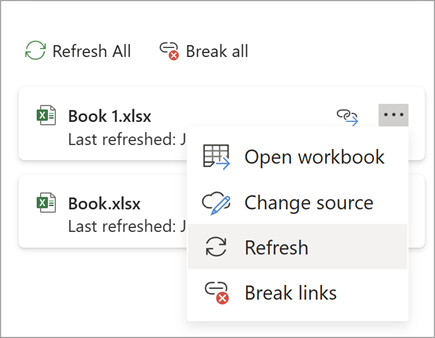
- Selezionare Altri comandi (...) accanto alla cartella di lavoro richiesta, quindi selezionare Apri cartella di lavoro.
Modificare la cartella di lavoro di origine
Per modificare la cartella di lavoro di origine per tutti i riferimenti all'interno della cartella di lavoro di destinazione:
- Per aprire il riquadro Collegamenti cartella di lavoro , selezionare Query dati>e collegamenti>alla cartella di lavoro connessioni.
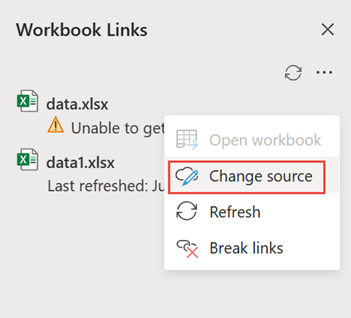
- Selezionare Altri comandi (...) accanto alla cartella di lavoro richiesta, quindi selezionare Cambia origine.
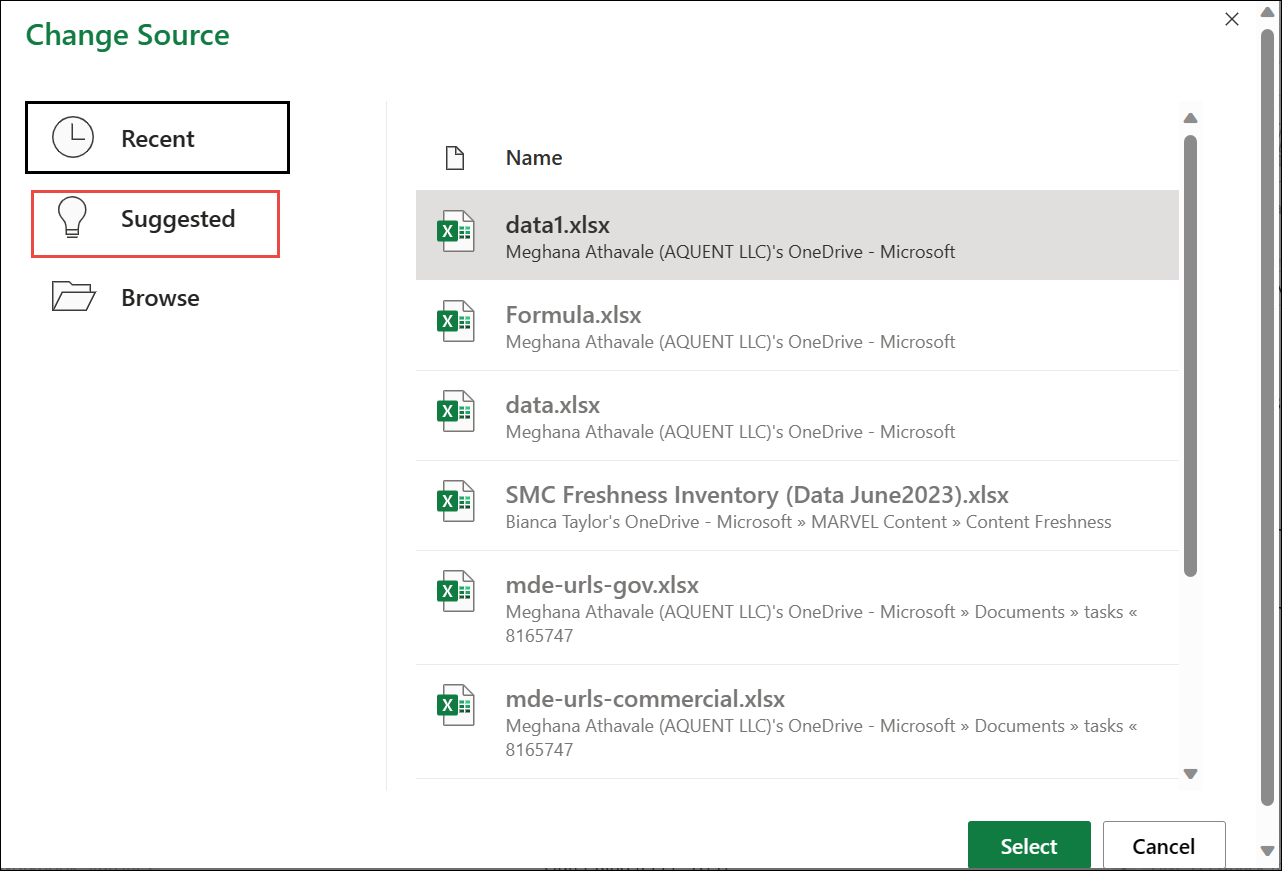
- Nella finestra di dialogo Cambia origine, in Recenti, selezionare la nuova cartella di lavoro di origine. In alternativa, selezionare Sfoglia e nella finestra di dialogo aprire il nuovo file di origine.
Per modificare la cartella di lavoro di origine per un riferimento specifico all'interno della cartella di lavoro di destinazione:
- Trovare la cartella di lavoro da usare come nuova origine per il riferimento esterno e prendere nota della posizione.
- Nella cartella di lavoro di destinazione, selezionare la cella contenente il riferimento esterno da modificare.
- Nella barra della formula, cercare un riferimento a un'altra cartella di lavoro, ad esempio C:\Reports\[Budget.xlsx], e sostituirlo con la posizione della nuova cartella di lavoro di origine.
Correggere un collegamento a una cartella di lavoro interrotto
- Per aprire il riquadro Collegamenti cartella di lavoro , selezionare Query dati>e collegamenti>alla cartella di lavoro connessioni.
- Selezionare Altri comandi (...) accanto alla cartella di lavoro di dati con i collegamenti da correggere, quindi selezionare Cambia origine.
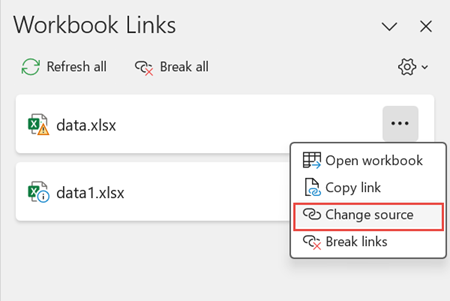
- Nella finestra di dialogo Cambia origine, passare alla posizione del file contenente i dati collegati.
- Selezionare il nuovo file di origine.
Interrompere un collegamento a una cartella di lavoro
Per aprire il riquadro Collegamenti cartella di lavoro , selezionare Query dati>e collegamenti>alla cartella di lavoro connessioni.
Selezionare Altri comandi (...) accanto alla cartella di lavoro richiesta, quindi selezionare Interrompi collegamenti.
Importante
- Quando si interrompe un collegamento alla cartella di lavoro di origine di un collegamento alla cartella di lavoro, tutte le formule che usano il valore nella cartella di lavoro vengono convertite nei relativi valori correnti. Ad esempio, se si interrompe il collegamento alla cartella di lavoro riferimento esterno ==SOMMA([Budget.xls]Annual!C10:C25), la formula SOMMA viene sostituita dal valore calcolato, qualunque sia. Inoltre, siccome questa azione non può essere annullata, potrebbe essere opportuno salvare una versione della cartella di lavoro di destinazione come backup.
- Se si usa un intervallo di dati esterno, un parametro nella query potrebbe usare i dati di un'altra cartella di lavoro. Controllare e rimuovere questi tipi di collegamenti.
Interrompere tutti i collegamenti alla cartella di lavoro
- Per aprire il riquadro Collegamenti cartella di lavoro , selezionare Query dati>e collegamenti>alla cartella di lavoro connessioni.
- Selezionare Interrompo tutto nella parte superiore del riquadro.
Trovare collegamenti a una cartella di lavoro
Non è possibile trovare automaticamente tutti i collegamenti alla cartella di lavoro in una cartella di lavoro. È necessario un aspetto diverso nelle formule, nei nomi definiti, negli oggetti (come caselle di testo o forme), nei titoli dei grafici e nelle serie di dati del grafico.
Trovare il collegamento alla cartella di lavoro successiva
In una cartella di lavoro potrebbero essere presenti diversi collegamenti a una cartella di lavoro. Ecco come individuare quello desiderato.
- Per aprire il riquadro Collegamenti cartella di lavoro , selezionare Query dati>e collegamenti>alla cartella di lavoro connessioni.
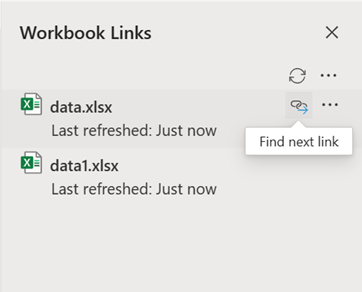
- Selezionare la cartella di lavoro nell'elenco e scegliere Trova successivo.

Trovare i collegamenti alle cartelle di lavoro usati nelle formule
Premere CTRL+F per aprire la finestra di dialogo Trova e sostituisci.
Fare clic su Opzioni.
Nella casella Trova, immettere .xl.
Nella casella In, fare clic su Cartella di lavoro.
Nella casella Cerca in, fare clic su Formule.
Fare clic su Trova tutto.
Nella casella di riepilogo visualizzata, cercare nella colonna Formula le formule che contengono xl. In questo caso, Excel ha rilevato più istanze di Budget Master.xlsx.
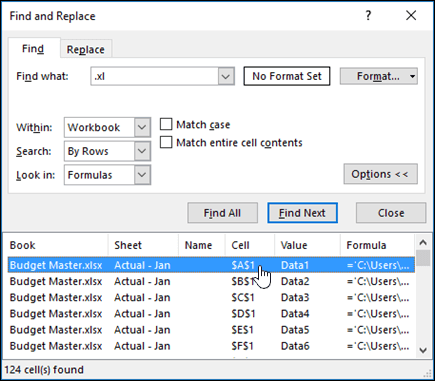
Per selezionare la cella con un collegamento a una cartella di lavoro, fare clic sul collegamento dell'indirizzo della cella corrispondente alla riga nella casella di riepilogo.
Suggerimento
Fare clic su un'intestazione di colonna per ordinare la colonna e raggruppare tutti i collegamenti alla cartella di lavoro.
Trovare i collegamenti alle cartelle di lavoro usati nei nomi definiti
Nel gruppo Nomi definiti della scheda Formule fare clic su Gestione nomi.
Controllare ogni voce dell'elenco e cercare i collegamenti alla cartella di lavoro nella colonna Riferito a. I collegamenti alla cartella di lavoro contengono un riferimento a un'altra cartella di lavoro, ad esempio [Budget.xlsx].

Suggerimento
- Fare clic su un'intestazione di colonna per ordinare la colonna e raggruppare tutti i collegamenti alla cartella di lavoro.
- È possibile raggruppare più elementi con i tasti MAIUSC o CTRL e fare clic con il pulsante sinistro del mouse per eliminare più elementi contemporaneamente.
Trovare i collegamenti alla cartella di lavoro usati in oggetti, caselle di testo o forme
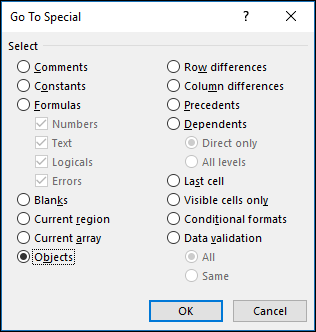
- Premere CTRL+G, il collegamento per la finestra di dialogo Vai a, quindi fare clic suOggetti>speciali>OK. Verranno selezionati tutti gli oggetti nel foglio di lavoro attivo.
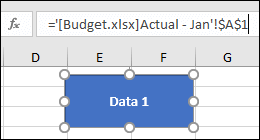
- Premere TAB per spostarsi tra gli oggetti selezionati e quindi cercare
 pulsante della barra della formula un riferimento a un'altra cartella di lavoro, ad esempio [Budget.xlsx].
Trovare i collegamenti alla cartella di lavoro usati nei titoli dei grafici
- Fare clic sul titolo del grafico sul grafico da controllare.
-
della barra della formula cercare un riferimento a un'altra cartella di lavoro, ad esempio [Budget.xls].
Trovare i collegamenti alle cartelle di lavoro usati nelle serie di dati del grafico
- Selezionare il grafico da modificare.
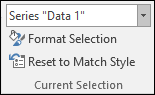
- Nel gruppo Selezione corrente della scheda Layout fare clic sulla freccia accanto alla casella Elementi grafico e quindi fare clic sulla serie di dati da controllare.
-
della barra della formula cercare un riferimento a un'altra cartella di lavoro, ad esempio [Budget.xls] nella funzione SERIE.
Usare il comando legacy Modifica collegamenti
Il comando legacy Modifica collegamenti è sostituito dal comando Collegamenti alla cartella di lavoro. È tuttavia possibile ripristinare il comando Modifica collegamenti precedente aggiungendo il comando legacy Modifica collegamenti al gruppo personalizzato nella barra multifunzione. Non è possibile aggiungere il comando Modifica collegamenti al gruppo Query e connessioni .
Comando Aggiungi Modifica collegamenti al gruppo personalizzato
Con Personalizza barra multifunzione è necessario creare il gruppo personalizzato e solo in questo modo è possibile aggiungere Modifica collegamenti al gruppo personalizzato nella barra multifunzione come indicato di seguito:
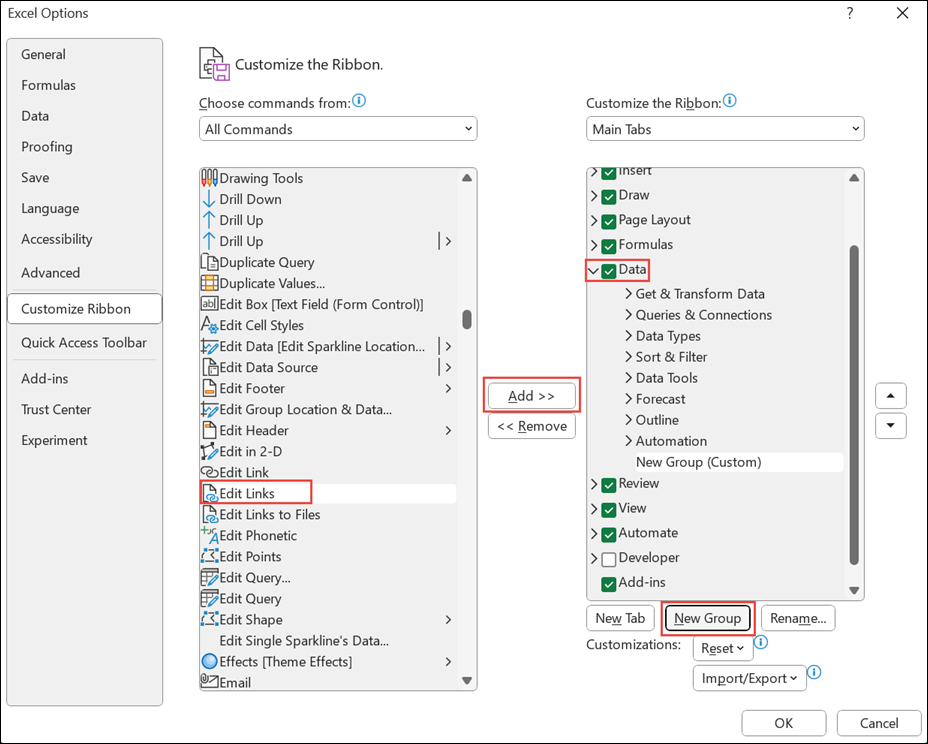
- Fare clic con il pulsante destro del mouse sulla barra multifunzione e scegliere Personalizza barra multifunzione.
- Nell'elenco a discesa Scegli comandi da, selezionare Tutti i comandi.
- Selezionare Modifica collegamenti, quindi selezionare la scheda Dati.
- Fare clic su Nuovo gruppo, quindi selezionare Aggiungi. Modifica collegamenti viene aggiunto al gruppo personalizzato.
È anche possibile aggiungere Modifica collegamenti alla barra di accesso rapido. Per altre informazioni, vedere Personalizzare la barra di accesso rapido. Il comando Modifica collegamenti è visualizzato in grigio se la cartella di lavoro non contiene collegamenti alla cartella di lavoro.
Finestra di dialogo Modifica collegamenti
Quando si apre la finestra di dialogo Modifica collegamenti, vengono visualizzate diverse opzioni per gestire i collegamenti esistenti. È possibile selezionare singole cartelle di lavoro con CTRL+clic oppure tutte con CTRL+A.

Comandi Modifica collegamenti
Aggiornare i valori
Verranno aggiornate tutte le cartelle di lavoro selezionate.
Cambiare l'origine
Questa opzione è utile quando si vogliono associare collegamenti esistenti a un'altra origine. Ad esempio, potrebbe esserci una cartella di lavoro dell'anno precedente e potrebbe essere necessario puntare a una nuova cartella di lavoro all'inizio di un nuovo anno. Se si seleziona Cambia origine, verrà avviata una finestra di dialogo Esplora risorse in cui è possibile passare alla nuova cartella di lavoro di origine. Se la cartella di lavoro contiene più fogli di lavoro, verrà chiesto di specificare a quale collegarsi; basta fare clic sul foglio desiderato, quindi fare clic su OK.
Nota
È possibile puntare di nuovo una cartella di lavoro a se stessa selezionandola nella finestra di dialogo Cambia origine. In questo modo verranno gestiti tutti i collegamenti delle formule alla cartella di lavoro di origine collegata originariamente.
Apri origine
Verrà aperta la cartella di lavoro di origine.
Interrompi collegamento
Importante
Quando si interrompe il collegamento a un'origine, tutte le formule che usano tale origine verranno convertite nel rispettivo valore corrente. Ad esempio, il collegamento =SOMMA([Budget.xlsx]Annual!C10:C25) verrebbe convertito nella somma dei valori nella cartella di lavoro di origine. Poiché questa azione non può essere annullata, è consigliabile prima salvare una versione del file.
Nella finestra di dialogo Modifica collegamenti, Nell'elenco Origine, fare clic sul collegamento da interrompere.
È possibile selezionare singole cartelle di lavoro con CTRL+clic oppure tutte con CTRL+A.Fare clic su Interrompi collegamento.
Se il collegamento usava un nome definito, potrebbe essere opportuno eliminare il nome. Per eliminare un nome:
Nel gruppo Nomi definiti della scheda Formule fare clic su Gestione nomi.
Nella colonna Nome fare clic sul nome da eliminare e quindi su Elimina.
Nota
Se si usa un intervallo di dati esterno, un parametro di una query potrebbe usare anche i dati di un'altra cartella di lavoro. È consigliabile controllare e rimuovere questi tipi di collegamenti.
Controllare lo stato
Questo semplicemente visualizza una notifica nel riquadro Modifica collegamenti che indica se una cartella di lavoro collegata è ancora un'origine valida. Dovrebbe essere visualizzato OK, ma in caso contrario è necessario controllare la cartella di lavoro di origine. In molti casi, una cartella di lavoro di origine potrebbe essere stata spostata o eliminata, tagliando il collegamento. Se la cartella di lavoro esiste ancora, è possibile usare l'opzione Cambia origine per ricollegare la cartella di lavoro.
Domande frequenti
Perché sono presenti nuovi collegamenti nella cartella di lavoro?
Le versioni precedenti di Excel nascondono i collegamenti nei nomi che attualmente non sono in uso nella cartella di lavoro. I collegamenti sono sempre esistiti e non sono più nascosti. Per rimuovere il collegamento, selezionare Interrompi collegamenti per la cartella di lavoro selezionata nel riquadro Collegamenti alla cartella di lavoro.
È possibile sostituire una singola formula con il relativo valore calcolato?
Sì. Quando si sostituisce una formula con il suo valore calcolato, Excel rimuove la formula definitivamente. Se si sostituisce accidentalmente una formula con un valore e si vuole ripristinare la formula, selezionare Home e scegliere Annulla oppure premere CTRL+Z subito dopo aver immesso o incollato il valore.
- Premere CTRL+C per copiare la cella con la formula.
- Premere ALT+E+S+V per incollare la formula come valore oppure selezionareIncolla>valorinegli Appunti>home>.
Cosa fare se non si è connessi all'origine?
Selezionare Non aggiornare nella finestra di dialogo di avviso Collegamenti non sicuri. Non è possibile eseguire l'aggiornamento da un'origine non connessa. È possibile ad esempio che l'origine sia in rete e che l'utente non sia connesso alla rete.
Cosa fare se non si vuole che i dati correnti vengano sostituiti con nuovi dati?
Selezionare Non aggiornare nella finestra di dialogo di avviso Collegamenti non sicuri.
Come eseguire l'aggiornamento senza che occorra così tanto tempo?
Selezionare Non aggiornare nella finestra di dialogo di avviso Collegamenti non sicuri. Se non è necessario che i dati siano sempre aggiornati, è possibile risparmiare tempo non aggiornando tutti i collegamenti. Dopo aver aperto la cartella di lavoro, passare alla scheda Dati e selezionare Modifica collegamenti nel gruppo Query e connessioni, quindi aggiornare i collegamenti solo dalle origini necessarie.
Come si può non visualizzare questa richiesta dopo che qualcun altro ha creato la cartella di lavoro?
Selezionare Non aggiornare nella finestra di dialogo di avviso Collegamenti non sicuri e contattare il proprietario della cartella di lavoro. È anche possibile esaminare i collegamenti all'interno della cartella di lavoro. Nella scheda Dati, nel gruppo Query e connessioni, selezionare Collegamenti alla cartella di lavoro.
Come si può non visualizzare di nuovo la richiesta se viene visualizzata ogni volta?
È possibile selezionare ed espandere Impostazioni aggiornamento nell'angolo in alto a destra del riquadro Collegamenti cartella di lavoro e selezionare in modo coerente ed evitare di visualizzare la richiesta di avvio per la cartella di lavoro.
Come non visualizzare la richiesta per tutte le cartelle di lavoro aperte e aggiornare automaticamente i collegamenti?
Questa opzione interessa tutte le cartelle di lavoro aperte nel computer. Gli utenti che aprono le cartelle di lavoro in un altro computer non ne sono interessati.
- Nella scheda File, scegliere Opzioni, quindi scegliere Avanzate.
- Nella sezione Generale deselezionare Chiedi di aggiornare i collegamenti automatici. Se questa casella di controllo è deselezionata, i collegamenti vengono aggiornati automaticamente e non viene visualizzato alcun avviso.
Come non visualizzare la richiesta allo stesso modo per ogni utente di questa cartella di lavoro?
Avviso
Questa opzione interessa tutti gli utenti della cartella di lavoro. Se si sceglie di non aggiornare i collegamenti e di non visualizzare alcuna richiesta, gli utenti della cartella di lavoro non sapranno che i dati non sono aggiornati.
Selezionare ed espandere Aggiorna impostazioni nell'angolo in alto a destra del riquadro Collegamenti cartella di lavoro e selezionare l'opzione necessaria.
Nota
In caso di collegamenti interrotti, verrà comunque visualizzato un messaggio.
Cosa succede se si usa una query con parametri?
Non è possibile aggiornare il collegamento a una query con parametri se la cartella di lavoro di origine non è aperta.
- Selezionare Non aggiornare nella finestra di dialogo di avviso Collegamenti non sicuri.
- Chiudere la cartella di lavoro di destinazione.
- Aprire la cartella di lavoro di origine.
- Aprire la cartella di lavoro di destinazione.
- Selezionare Aggiorna.
Perché non è possibile scegliere "Manuale" come opzione di aggiornamento per uno specifico collegamento esterno?
I collegamenti delle formule sono sempre impostati su Automatico.