
Per impostazione predefinita, la griglia non viene visualizzata nelle cartelle di lavoro o nei fogli di lavoro di Microsoft Excel stampati. Questo articolo illustra come mostrare la griglia nei fogli di lavoro stampati.
Selezionare il foglio o i fogli di lavoro da stampare. Per altre informazioni, vedere Selezionare uno o più fogli di lavoro.
Suggerimento
Quando sono selezionati più fogli di lavoro, nella barra del titolo nella parte superiore del foglio di lavoro viene visualizzata la dicitura [Gruppo]. Per annullare una selezione di più fogli di lavoro in una cartella di lavoro, selezionare un foglio di lavoro non selezionato. Se non è visibile alcun foglio non selezionato, fare clic con il pulsante destro del mouse sulla scheda di un foglio selezionato e quindi scegliere Separa fogli.
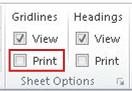
Nel gruppo Opzioni del foglio della scheda Layout di pagina selezionare la casella di controllo Stampa in Griglia.
Nota
Se le caselle di controllo del gruppo Opzioni del foglio sono visualizzate in grigio, è possibile che nel foglio di lavoro sia presente un oggetto selezionato, ad esempio un grafico o un'immagine. Annullando la selezione sarà possibile usare le caselle di controllo.
Selezionare la scheda File e quindi stampare.
Tasto di scelta rapida È anche possibile premere CTRL+P.Selezionare il pulsante Stampa .
Passaggi successivi
Dopo aver selezionato la casella di controllo Stampa , è consigliabile eseguire le operazioni seguenti:
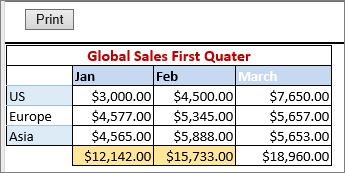
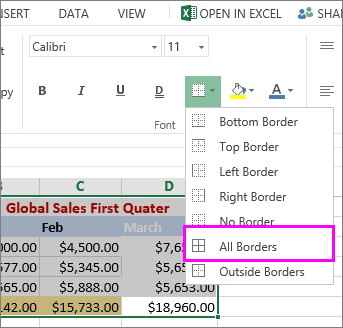
- Visualizzare in anteprima la griglia : per vedere come verrà stampata la griglia, premere CTRL+F2 per aprire la scheda File , che visualizza un'anteprima del foglio di lavoro stampato. La griglia viene stampata solo se sono presenti dati nel foglio di lavoro. Per stampare anche la griglia intorno alle celle vuote, è necessario impostare l'area di stampa in modo da includerle. In alternativa, è possibile applicare un bordo alle celle. Per altre informazioni su queste opzioni, vedere Definire o cancellare un'area di stampa in un foglio di lavoro oppure Applicare o rimuovere i bordi delle celle in un foglio di lavoro.
-
Risolvere i problemi di stampa con la griglia : se la griglia non viene visualizzata quando si stampa il foglio di lavoro o se non è visibile nella finestra Anteprima di stampa, verificare che la casella di controllo Qualità bozza non sia selezionata. La casella di controllo Qualità bozza è visualizzata nella scheda Foglio della finestra di dialogo Imposta pagina. Per accedere alla finestra di dialogo Imposta pagina con una combinazione di tasti, premere ALT+P, S, P.

Se la griglia non viene ancora stampata correttamente, la causa potrebbe risiedere nel driver della stampante. In tal caso, provare a scaricare il driver più recente dal sito Web del produttore. In alternativa, è possibile applicare bordi alle celle da stampare. Per altre informazioni, vedere Applicare o rimuovere i bordi delle celle in un foglio di lavoro.

Servono altre informazioni?
È sempre possibile rivolgersi a un esperto della Tech Community di Excel o ottenere supporto nelle community.