
La griglia è costituita dalle linee sbiadite che compaiono tra le celle di un foglio di lavoro.
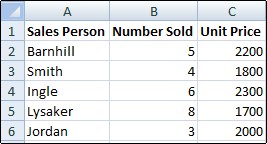
Informazioni sulla griglia
Quando si utilizza la griglia, tenere presente quanto segue:
Per impostazione predefinita, la griglia viene visualizzata nei fogli di lavoro utilizzando un colore assegnato da Excel. Se si vuole, è possibile modificare il colore della griglia per un determinato foglio di lavoro selezionando Opzioni file>opzioni> di visualizzazioneavanzate>per il foglio di lavoro>Colore griglia.
Spesso nasce confusione sulla distinzione tra le linee dei bordi e la griglia di Excel. La griglia non può essere personalizzata come i bordi. Per modificare la larghezza o altri attributi delle linee per un bordo, vedere Applicare o rimuovere i bordi delle celle in un foglio di lavoro.
Se si applica un colore di riempimento alle celle del foglio di lavoro, non sarà possibile visualizzare o stampare la griglia per tali celle. Per visualizzare o stampare la griglia per queste celle, rimuovere il colore di riempimento selezionando le celle, quindi selezionare il gruppoCaratterehome>, fare clic sulla freccia accanto
 Colore riempimento e quindi, per rimuovere il colore di riempimento, selezionare Nessun riempimento.
Nota
Il riempimento deve essere tolto completamente. Se viene cambiato in bianco, la griglia resterà nascosta. Per mantenere il colore di riempimento mantenendo le linee per separare le celle, è possibile usare i bordi al posto della griglia. Per altre informazioni, vedere Applicare o rimuovere i bordi delle celle in un foglio di lavoro.
La griglia viene sempre applicata all'intero foglio di lavoro o all'intera cartella di lavoro e non può essere applicata a celle o intervalli specifici. Per applicare le linee solo intorno a particolari celle o intervalli di celle, è necessario utilizzare i bordi al posto della griglia o in aggiunta a quest'ultima. Per altre informazioni, vedere Applicare o rimuovere i bordi delle celle in un foglio di lavoro.
Nascondere la griglia in un foglio di lavoro
Se la struttura del foglio di lavoro lo richiede, è possibile nascondere la griglia:
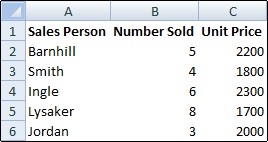
Selezionare uno o più fogli di lavoro.
Suggerimento
Quando sono selezionati più fogli di lavoro, sulla barra del titolo nella parte superiore del foglio di lavoro viene visualizzata l'opzione Raggruppa . Per annullare una selezione di più fogli di lavoro in una cartella di lavoro, fare clic su un foglio di lavoro non selezionato. Se non sono visibili fogli non selezionati, fare clic con il pulsante destro del mouse sulla scheda di un foglio selezionato e scegliere Separa fogli.
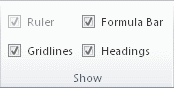
Nel gruppo Mostra della scheda Visualizza deselezionare la casella di controllo Griglia.
Visualizzare la griglia in un foglio di lavoro
Se la griglia nel foglio di lavoro è nascosta, eseguire la procedura seguente per visualizzarla nuovamente:
Selezionare uno o più fogli di lavoro.
Suggerimento
Quando sono selezionati più fogli di lavoro, sulla barra del titolo nella parte superiore del foglio di lavoro viene visualizzata l'opzione Raggruppa . Per annullare una selezione di più fogli di lavoro in una cartella di lavoro, fare clic su un foglio di lavoro non selezionato. Se non sono visibili fogli non selezionati, fare clic con il pulsante destro del mouse sulla scheda di un foglio selezionato e scegliere Separa fogli.
Nel gruppo Mostra della scheda Visualizza selezionare la casella di controllo Griglia.
Nota
La griglia non viene stampata per impostazione predefinita. Per visualizzare la griglia sulla pagina stampata, selezionareOpzioni> foglio layout> di paginaGriglia e quindi selezionare la casella di controllo Stampa.
Vedere anche
Mostrare o nascondere le linee della griglia in Word, PowerPoint o Excel