Guida introduttiva: formattare un foglio di lavoro

Si applica a
Excel per Microsoft 365 Excel 2024 Excel 2021 Excel 2019 Excel 2016

È possibile migliorare la leggibilità di un foglio di lavoro applicando diversi tipi di formattazione. Ad esempio, è possibile applicare bordi e ombreggiature per definire meglio le celle in un foglio di lavoro.

Come?

Immagine dell'icona Applicare bordi alle celle
  1. Selezionare la cella o l'intervallo di celle a cui si vuole aggiungere un bordo. Per selezionare rapidamente l'intero foglio di lavoro, fare clic sul pulsante Seleziona tutto .
    Pulsante Seleziona tutto
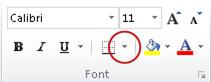
  2. Nel gruppo Carattere della scheda Home fare clic sulla freccia accanto a Icona delpulsanteBordi e quindi fare clic sullo stile del bordo desiderato.
    Pulsante Bordi nel gruppo Carattere

Suggerimento: Il pulsante Bordi mostra l'ultimo stile di bordo usato. Puoi fare clic sul pulsante Bordi (non sulla freccia) per applicare quello stile.
Immagine dell'icona Modificare il colore e l'allineamento del testo
  1. Selezionare la cella o l'intervallo di celle che contengono (o conterranno) il testo da formattare. È anche possibile selezionare una o più parti di testo all'interno di una cella e applicare colori di testo diversi a tali sezioni.
  2. Per modificare il colore del testo nelle celle selezionate, nel gruppo Carattere della scheda Home fare clic sulla freccia accanto all'immagine del pulsanteColore carattere e quindi in Colori tema o Colori standard fare clic sul colore che si vuole usare. Per applicare un colore diverso dai colori del tema e dai colori standard disponibili, fare clic su Altri colori e quindi definire il colore da usare nella scheda Standard o Personalizzato della finestra di dialogo Colori.
  3. Per modificare l'allineamento del testo nelle celle selezionate, nel gruppo Allineamento della scheda Home fare clic sull'opzione di allineamento desiderata.
    Immagine della barra multifunzione di Excel
    Ad esempio, per modificare l'allineamento orizzontale del contenuto delle celle, fare clic su Allinea testo a sinistra7c0246d7-b23a-4115-ad05-6be4997f24d9 , Centro9c81a42b-2a3b-4e14-b1e4-6cc2e29836bd o Allinea testo a destraf8b76e67-9418-4219-ac92-b3b3a761e5bc .
Immagine dell'icona Applicare l'ombreggiatura delle celle
  1. Selezionare la cella o l'intervallo di celle a cui si desidera applicare l'ombreggiatura.
  2. Nel gruppo Carattere della scheda Home fare clic sulla freccia accanto all'immagine del pulsante Colore riempimento e quindi in Colori tema o Colori standard fare clic sul colore desiderato.

Passaggi successivi

Per altre informazioni e istruzioni dettagliate sulla formattazione di un foglio di lavoro, vedere gli argomenti seguenti:

Servono altre informazioni?

È sempre possibile rivolgersi a un esperto della Tech Community di Excel o ottenere supporto nelle Community.