
Quando si usa una tabella pivot, è possibile visualizzare o nascondere i subtotali per singoli campi di colonna e riga, visualizzare o nascondere i totali complessivi di colonne e righe per l'intero rapporto e calcolare i subtotali e i totali complessivi con o senza elementi filtrati.
Calcolare il subtotale dei campi riga e colonna
In una tabella pivot selezionare un elemento di un campo riga o colonna. Assicurarsi che sia un campo e non un valore.
Nel gruppo Campo attivo della scheda Analizza tabella pivot fare clic su Impostazioni campo.

Viene visualizzata la finestra di dialogo Impostazioni campo .

Nella finestra di dialogo Impostazioni campo, in Subtotali, eseguire una delle operazioni seguenti:
Per calcolare il subtotale di un'etichetta di colonna o riga esterna usando la funzione di riepilogo predefinita, fare clic su Automatico.
Per rimuovere i subtotali, fare clic su Nessuno.
Nota
Se un campo contiene un elemento calcolato, non è possibile modificare la funzione di riepilogo del subtotale.
Per usare una funzione diversa, visualizzare più tipi di subtotale o calcolare il subtotale di un'etichetta di colonna o riga interna, fare clic su Personalizzato (se disponibile) e quindi selezionare una funzione.
Funzioni utilizzabili come subtotaleFunzione Descrizione Somma La somma dei valori. Questa è la funzione predefinita per i dati di tipo numerico. Conteggio Il numero di valori dei dati. La funzione di riepilogo Conteggio è equivalente alla funzione CONTA.VALORI. Conteggio è la funzione predefinita per i dati diversi dai numeri. Media La media dei valori. Max Il valore più grande. Min Il valore più piccolo. Prodotto Il prodotto dei valori. Conta numeri Il numero di valori dei dati corrispondenti a numeri. La funzione di riepilogo Conta numeri è equivalente alla funzione CONTA.NUMERI del foglio di lavoro. DevSt La stima della deviazione standard di una popolazione, dove il campione è un sottoinsieme dell'intera popolazione. DevStPop La deviazione standard di una popolazione, dove la popolazione è costituita da tutti i dati che si desidera riepilogare. Varianza La stima della varianza di una popolazione, dove il campione è un sottoinsieme dell'intera popolazione. Varianza pop. La varianza di una popolazione, dove la popolazione è costituita da tutti i dati che si desidera riepilogare. Nota
Non è possibile usare una funzione personalizzata che usa un'origine dati OLAP (Online Analytical Processing).
Per includere o escludere nuovi elementi quando si applica un filtro in cui sono stati selezionati elementi specifici nel menu Filtro, selezionare o deselezionare la casella di controllo Includi nuovi elementi nel filtro manuale.
Suggerimento
- Per visualizzare o nascondere rapidamente il subtotale corrente, fare clic con il pulsante destro del mouse sull'elemento del campo e quindi selezionare o deselezionare la casella di controllo accanto a Subtotale "<Nome> etichetta".
- Per le etichette di riga esterne in formato ridotto o in formato struttura, è possibile visualizzare i subtotali sopra o sotto gli elementi oppure nascondere i subtotali eseguendo questa procedura:
- Nel gruppo Layout della scheda Progettazione fare clic su Subtotali.
- Eseguire una delle operazioni seguenti:
- Selezionare Non mostrare i subtotali.
- Selezionare Mostra tutti i subtotali alla fine del gruppo.
- Selezionare Mostra tutti i subtotali all'inizio del gruppo.
Visualizzare o nascondere i totali complessivi dell'intero report
È possibile visualizzare o nascondere i totali complessivi per la tabella pivot corrente. È anche possibile specificare le impostazioni predefinite per visualizzare e nascondere i totali complessivi
Visualizzare o nascondere i totali complessivi
- Fare clic in un punto qualsiasi della tabella pivot.
- Nel gruppo Layout della scheda Progettazione fare clic su Totali complessivi e quindi selezionare l'opzione di visualizzazione del totale complessivo desiderata.

Cambiare il comportamento predefinito di visualizzazione dei totali complessivi
Fare clic sulla tabella pivot.
Nel gruppo Tabella pivot della scheda Analizza tabella pivot fare clic su Opzioni.
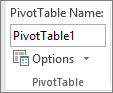
Nella finestra di dialogo Opzioni tabella pivot fare clic sulla scheda Totali e filtri ed eseguire una delle operazioni seguenti:
- Per visualizzare i totali complessivi, selezionare Mostra totali complessivi per le colonne o Mostra totali complessivi per le righe o entrambi.
- Per nascondere i totali complessivi, deselezionare Mostra totali complessivi per le colonne o Mostra totali complessivi per le righe o entrambi.
Calcolare i subtotali e i totali complessivi con o senza elementi filtrati
Fare clic in un punto qualsiasi della tabella pivot.
Nel gruppo Tabella pivot della scheda Analizza tabella pivot fare clic su Opzioni.
Nella finestra di dialogo Opzioni tabella pivot fare clic sulla scheda Totali e filtri ed eseguire una delle operazioni seguenti:
Per i dati di origine OLAP (Online Analytical Processing), eseguire una delle operazioni seguenti:
Selezionare o deselezionare la casella di controllo Subtotale elementi pagina filtrati per includere o escludere gli elementi filtrati del report.
Nota
L'origine dati OLAP deve supportare la sintassi per la selezione delle espressioni MDX.
Selezionare o deselezionare la casella di controllo Contrassegna totali con * per visualizzare o nascondere un asterisco accanto ai totali. L'asterisco indica che i valori visibili visualizzati e usati per il calcolo automatico del totale in Excel non sono gli unici valori usati nel calcolo.
Nota
Questa opzione è disponibile solo se l'origine dati OLAP non supporta la sintassi per la selezione delle espressioni MDX.
Per le origini dati non OLAP, selezionare o deselezionare la casella di controllo Consenti più filtri per campo per includere o escludere gli elementi filtrati nei totali.