Per accedere ai file di Office salvati nel computer dall'iPad, dall'iPhone, dal dispositivo Android o dal dispositivo Windows Mobile, caricarli in OneDrive, Dropbox o in un sito del team di Microsoft 365. È anche possibile inviare i file tramite posta elettronica a se stessi e aprire gli allegati nel dispositivo mobile.
Caricare e aprire file
Nel computer aprire il Web browser e passare al sito del team di OneDrive, Dropbox o Microsoft 365.
Suggerimento
Per configurare una nuova posizione online, toccare Apri>Aggiungi una posizione e selezionare il servizio. Per visualizzare altre posizioni disponibili, toccare Apri>altro.
Caricare il file.
Se non lo si è già fatto, accedere all'iPad o iPhone.
Toccare il servizio in cui è stato salvato il file, accedere se richiesto e quindi toccare Apri per trovare il file.

Se è aperto un file, toccare prima Indietro.

Aprire allegati di posta elettronica
Per aprire file di Word, Excel, PowerPoint e Visio allegati a un messaggio di posta elettronica, procedere come descritto di seguito:
Nel dispositivo mobile aprire l'app di posta elettronica e trovare il messaggio con l'allegato. Gli allegati si trovano nella parte inferiore del messaggio. Può essere necessario toccare una volta l'allegato per scaricarlo.
Toccare e tenere premuto l'allegato fino a visualizzare un gruppo di icone.

Toccare l'icona per aprire il file in Word, Excel, PowerPoint o Visio.
Caricare e aprire file
Nel computer aprire il Web browser e passare al sito del team di OneDrive, Dropbox o Microsoft 365.
Suggerimento
Per configurare una nuova posizione online, toccare Apri>Aggiungi una posizione e selezionare il servizio. Per visualizzare tutte le posizioni attualmente disponibili, toccare Apri>sfoglia.
Caricare il file.
Se non lo si è già fatto, accedere al dispositivo Android.
Toccare Apri, toccare il servizio in cui è stato salvato il file e quindi trovare il file.
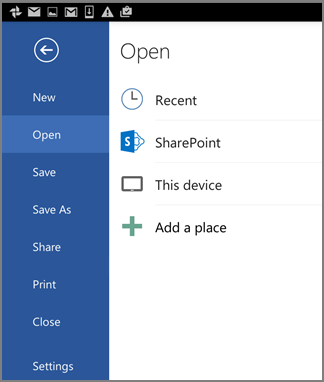
Se è già aperto un file, toccare l'icona o il menu File , toccare Apri, toccare il servizio in cui è stato salvato il file e quindi trovare il file.

Aprire allegati di posta elettronica
Nel dispositivo Android aprire l'app di posta elettronica e quindi aprire il messaggio di posta elettronica con l'allegato. L'allegato si trova nella parte inferiore del messaggio. Può essere necessario toccare l'allegato per scaricarlo.
Il download potrebbe richiedere alcuni minuti, a seconda delle dimensioni. Durante il download del file verrà visualizzata una finestra di stato.
Toccare l'allegato per aprirlo in Word, PowerPoint o Excel.
Caricare e aprire file
Nel computer aprire il Web browser e passare al sito del team di OneDrive, Dropbox o Microsoft 365.
Suggerimento
Per visualizzare tutte le posizioni attualmente disponibili, toccare Apri>sfoglia.
Caricare il file.
Se non lo si è già fatto, accedere al dispositivo Windows Mobile.
Toccare l'icona Word, PowerPoint o Excel per aprire l'app, individuare il file e quindi toccarlo per aprirlo.
Se è già aperto un file, toccare la scheda o il menu File, toccare Apri e individuare il file.

Aprire allegati di posta elettronica
- Nel dispositivo Windows Mobile aprire l'app di posta elettronica e aprire il messaggio di posta elettronica con l'allegato. L'allegato si trova nella parte inferiore del messaggio.
- Toccare l'allegato per aprirlo in Word, PowerPoint o Excel.
