
La funzione TESTO permette di modificare il modo di visualizzare un numero tramite l'applicazione di formattazione con codici formato. È una funzione utile in situazioni in cui si vuole visualizzare i numeri in un formato più leggibile o combinarli con testo o simboli.
Nota
La funzione TESTO converte i numeri in testo, il che può rendere difficile fare riferimento a calcoli successivi. È consigliabile mantenere il valore originale in una cella e quindi usare la funzione TESTO in un'altra cella. Quindi, se è necessario creare altre formule, fare sempre riferimento al valore originale e non al risultato della funzione TESTO.
Dettagli tecnici
Sintassi
TESTO(val; formato)
Gli argomenti della sintassi della funzione TESTO sono i seguenti:
| Nome argomento | Descrizione |
|---|---|
| valore | Valore numerico da convertire in testo. |
| formato | Stringa di testo che definisce la formattazione da applicare al valore specificato. |
Panoramica
Nella sua forma più semplice, la funzione TESTO è:
- =TESTO(Valore da formattare;"Codice formato da applicare")
Ecco alcuni esempi comuni, che è possibile copiare direttamente in Excel per sperimentare la funzione. Notare i codici formato tra virgolette.
| Formula | Descrizione |
|---|---|
| =TESTO(1234,567;"€ #,##0,00") | Valuta con separatore delle migliaia e 2 decimali, ad esempio € 1.234,57. Notare che Excel arrotonda il valore a 2 posizioni decimali. |
| =TESTO(OGGI();"GG/MM/AA") | Data odierna in formato MM/GG/AA, ad esempio 14/03/12 |
| =TESTO(OGGI();"GGGG") | Giorno di oggi della settimana, come lunedì |
| =TESTO(ADESSO();"H.MM") | Ora attuale, ad esempio 1.29 |
| =TESTO(0,285;"0,0%") | Percentuale, ad esempio 28,5% |
| =TEXT(4,34 ,"# ?/?") | Frazione, ad esempio 4 1/3 |
| =ANNULLA.SPAZI(TESTO(0,34;"# ?/?")) | Frazione, ad esempio 1/3. Questo esempio usa la funzione ANNULLA.SPAZI per rimuovere lo spazio iniziale con un valore decimale. |
| =TESTO(12200000;"0,00E+00") | Notazione scientifica, ad esempio 1,22E+07 |
| =TESTO(1234567898;"[<=9999999]###-###;( ###) ###-#####") | Speciale (numero di telefono), ad esempio (123) 456-7890 |
| =TESTO(1234;"0000000") | Aggiunta di zero (0) iniziali, ad esempio 0001234 |
| =TESTO(123456;"##0° 00' 00''") | Formula personalizzata - Latitudine/Longitudine |
Nota
- Anche se è possibile usare la funzione TESTO per modificare la formattazione, non è l'unico modo. È possibile modificare il formato senza una formula premendo CTRL+1 (o
 +1 nel Mac), quindi selezionare il formato desiderato nella finestra di dialogo Formato celle>numero .
 - Se usi solo "MM" o "mm", verrà restituito il mese. Se la si combina con "HH" per ore o con "SS" per i secondi, verranno restituiti minuti, ad esempio. "HH:MM", "MM:SS"
Scaricare questi esempi
È possibile scaricare una cartella di lavoro di esempio con tutti gli esempi della funzione TESTO inclusi in questo articolo, oltre ad alcuni aggiuntivi. È possibile seguire gli esempi oppure creare codici formato personalizzati per la funzione TESTO.
Scaricare esempi di funzioni TESTO di Excel
Altri codici formato disponibili
È possibile usare la finestra di dialogo Formato celle per trovare gli altri codici formato disponibili:
- Premere CTRL+1 (+1 nel Mac) per visualizzare la finestra di dialogo Formato celle .
- Selezionare il formato desiderato nella scheda Numero .
- Selezionare l'opzione Personalizzato .
- Il codice formato desiderato è ora visualizzato nella casella Tipo. In questo caso, selezionare qualsiasi opzione nella casella Tipo tranne la virgola (,) e il simbolo @. Nell'esempio di seguito è stato selezionato e copiato gg/mm/aa.
- Premere CTRL+C per copiare il codice formato e quindi premere Annulla per chiudere la finestra di dialogo Formato celle .
- A questo punto, è sufficiente premere CTRL+V per incollare il codice formato nella formula con la funzione TESTO, ad esempio: =TESTO(B2;"gg/mm/aa"). Assicurarsi di incollare il codice formato tra virgolette ("codice formato"), altrimenti Excel invierà un messaggio di errore.

Codici formato per categoria
Ecco alcuni esempi di come è possibile applicare formati numerici diversi ai valori usando la finestra di dialogo Formato celle e quindi usare l'opzione Personalizzato per copiare i codici formato nella funzione TESTO .
Selezionare un formato numerico
Zeri
Perché Excel elimina gli zeri iniziali?
Excel è in grado di individuare i numeri immessi nelle celle, non i numeri simili a testo, ad esempio numeri di parte o SKU. Per mantenere gli zeri iniziali, formattare l'intervallo di input come Testo prima di incollare o immettere i valori. Selezionare la colonna o l'intervallo in cui inserire i valori, quindi premere CTRL+1 per visualizzare la finestra di dialogo Formato > celle e nella scheda Numero selezionare Testo. Ora Excel manterrà gli zeri iniziali.
Se sono già stati immessi dati ed Excel ha rimosso gli zeri iniziali, è possibile usare la funzione TESTO per aggiungerli di nuovo. È possibile fare riferimento alla cella superiore con i valori e usare =TESTO(valore;"00000"), dove il numero di zeri nella formula rappresenta il numero totale di caratteri desiderato, quindi copiare e incollare nel resto dell'intervallo.
 Se per qualche motivo è necessario riconvertire i valori di testo in numeri, è possibile moltiplicarli per 1, ad esempio =D4*1, oppure usare l'operatore unario doppio (--), come =--D4.
Visualizzare il separatore delle migliaia
Excel separa le migliaia con il punto se il formato contiene un punto (.) racchiuso tra simboli di cancelletto (#) o tra zeri. Ad esempio, se la stringa di formato è "#.###",Excel visualizza il numero 12200000 come 12.200.000.
Una virgola che segue un segnaposto di cifra, riduce il numero di 1.000. Ad esempio, se la stringa di formato è "#.###,0,", Excel visualizza il numero 12200000 come 12.200,0.

Nota
- Il separatore delle migliaia dipende dalle impostazioni internazionali. In Italia è un punto, ma in altre impostazioni locali può essere una virgola (,).
- Il separatore delle migliaia è disponibile per i formati numero, valuta e contabilità.
Formati numero, valuta e contabilità
Quelli che seguono sono esempi di formati numero (solo separatore delle migliaia e decimali), valuta e contabilità standard. Il formato valuta permette di inserire il simbolo di valuta desiderato, allineato accanto al valore, mentre il formato contabilità allinea il simbolo valuta a sinistra della cella e il valore a destra. Notare la differenza tra i codici formato valuta e contabilità di seguito, in cui la contabilità usa un asterisco (*) per creare la separazione tra il simbolo e la valuta.
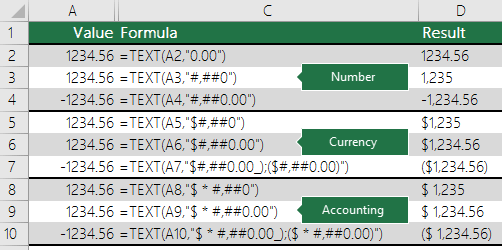 Per trovare il codice formato per un simbolo di valuta, premere CTRL +1 (o +1 nel Mac), selezionare il formato desiderato, quindi scegliere un simbolo nell'elenco a discesa Simbolo :
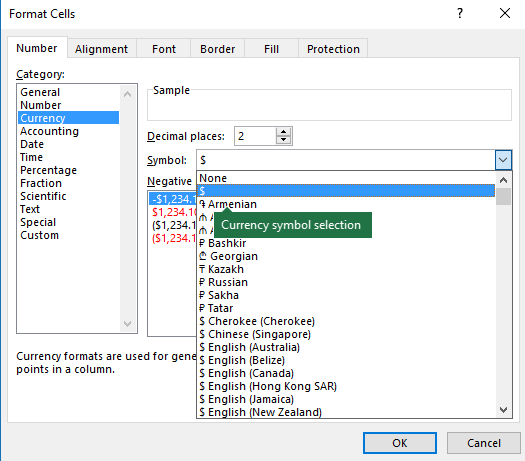 Quindi fare clic su Personalizzato a sinistra della sezione Categoria e copiare il codice formato, incluso il simbolo di valuta.

Nota
Poiché la funzione TESTO non supporta la formattazione con colori, se dalla finestra di dialogo Formato celle si copia un formato numero che include un colore, ad esempio € #.##0,00_);[Rosso]($ #.##0,00), la funzione TESTO accetterà il codice formato, ma non visualizzerà il colore.
Date
È possibile modificare il modo di visualizzare una data usando una combinazione di "G" per il giorno, "M" per il mese e "A" per l'anno.
 I codici formato nella funzione TESTO non fanno distinzione tra maiuscole e minuscole, quindi è possibile usare "M" o "m", "D" o "d", "Y" o "y".

|
Mynda consiglia... Se si condividono file e report di Excel con utenti di diversi paesi, è possibile offrire a ognuno un report nella sua lingua. Mynda Treacy, MVP di Excel, offre un'ottima soluzione nell'articolo Date di Excel visualizzate in lingue diverse . L'articolo include anche una cartella di lavoro di esempio che può essere scaricata. |
|---|
Ore
È possibile modificare il modo di visualizzare le ore usando una combinazione di "H" per le ore, "M" per i minuti, "S" per i secondi ed eventualmente "AM/PM" per il formato 12 ore.
 Se si lascia fuori "AM/PM" o "A/P", l'ora viene visualizzata in base a un orologio di 24 ore.
Poiché "m" può essere di mesi o minuti, per visualizzare i minuti è necessario usare il formato "h:m" o "hh:mm" affinché Excel visualizzi i minuti correttamente. Se si omette la "h", Excel visualizzerà il valore del mese. Per visualizzare solo i minuti, usare la funzione DESTRA come illustrato nell'esempio.
Poiché i codici formato nella funzione TESTO non fanno distinzione tra maiuscole e minuscole, è possibile usare "H" o "h", "M" o "m", "S" o "s" e "AM/PM" o "am/pm".
L'uso di parentesi quadre attorno a "h" ("[h]") indica a Excel di non reimpostare il numero di ore ogni 24 ore. In altre parole, le parentesi quadre consentono di visualizzare il tempo totale trascorso. È possibile usare le parentesi quadre per mostrare il tempo trascorso in ore, minuti e secondi.
Percentuali
È possibile modificare il modo di visualizzare i valori decimali con i formati percentuale (%).
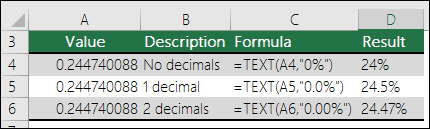
Frazioni
È possibile modificare il modo di visualizzare i valori decimali con i formati frazione (?/?).

Notazione scientifica
La notazione scientifica è un modo di visualizzare un numero come decimale compreso tra 1 e 10, moltiplicato per una potenza di 10. Viene spesso usata per accorciare la visualizzazione di numeri molto lunghi.

Formati speciali
Excel offre quattro formati speciali:
- C.A.P. - "00000"
- Codice fiscale - "00000-0000"
- Numero di telefono - "[<=9999999]###-####;( ###) ###-####"
- Numero Previdenza Sociale - "000-00-0000"
 I formati speciali variano a seconda delle impostazioni locali, ma se non sono disponibili formati speciali per le impostazioni locali o se non soddisfano le proprie esigenze, è possibile crearne di personalizzati tramite la finestra di dialogo Formato celle>personalizzate .
Scenario comune
Raramente la funzione TESTO viene usata da sola, ma di solito viene usata insieme a qualcos'altro. Si supponga di voler combinare testo e un valore numerico, ad esempio "Report stampato il: 14/03/12" o "Ricavi settimanali: $ 66.348,72". Si potrebbe immettere tutto manualmente in Excel, ma è più comodo farlo automaticamente. Purtroppo, quando si combina testo e numeri formattati, come date, ore, valute e così via, Excel non sa come visualizzarli, quindi elimina la formattazione dei numeri. È qui che la funzione TESTO è uno strumento prezioso, perché consente di forzare Excel a formattare i valori nel modo desiderato usando un codice formato, ad esempio "MM/GG/AA" per il formato data.
Nell'esempio seguente si vedrà cosa succede se si prova a unire testo e un numero senza usare la funzione TESTO . In questo caso, stiamo usando la e commerciale (&) per concatenare una stringa di testo, uno spazio (" ") e un valore con =A2&" "&B2.
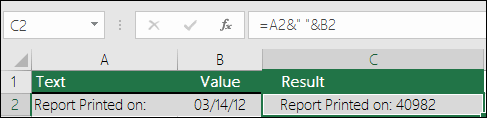 Come si può vedere, Excel ha rimosso la formattazione dalla data nella cella B2. Il prossimo esempio mostra il modo in cui la funzione TESTO permette di applicare il formato desiderato.
 La formula aggiornata è:
- Cella C2:=A2&" "&TESTO(B2;"gg/mm/aa") - Formato data
Domande frequenti
Come è possibile convertire i numeri in testo, ad esempio 123 in cento venti tre?
Purtroppo, non è possibile farlo con la funzione TESTO; è necessario usare codice Visual Basic, Applications Edition (VBA). Il collegamento seguente contiene un metodo: Come convertire un valore numerico in parole inglesi in Excel.
È possibile modificare la combinazione di lettere maiuscole e minuscole del testo?
Sì, è possibile usare le funzioni MAIUSC, MINUSC e MAIUSC.INIZ. Ad esempio, =MAIUSC("hello") restituisce "HELLO".
È possibile aggiungere una nuova riga (interruzione di riga) con la funzione TESTO, come si fa con ALT+INVIO in una cella?
Sì, ma sono necessari alcuni passaggi. Selezionare prima di tutto la cella o le celle in cui si vuole eseguire questa operazione e usare CTRL+1 per visualizzare la finestra di dialogo Formato > celle , quindi controllo Allineamento > testo> selezionare l'opzione Testo a capo . Modificare quindi la funzione TESTO completata per includere la funzione CAR(10) nel punto in cui si vuole inserire l'interruzione di riga. Potrebbe essere necessario regolare la larghezza delle colonne a seconda dell'allineamento del risultato finale.
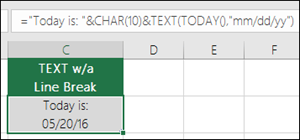
In questo caso è stato usato: ="Oggi è: "&CODICE.CARATT(10)&TESTO(OGGI();"gg/mm/aa")
Perché Excel converte le voci numeriche in questo modo? 1,22E+07
Questa caratteristica è detta notazione scientifica ed Excel converte automaticamente i numeri più lunghi di 12 cifre se una o più celle sono formattate come Generale e 15 cifre se una o più celle sono formattate come numero. Se è necessario immettere stringhe numeriche lunghe, ma non si desidera convertirle, formattare le celle in questione come Testo prima di immettere o incollare i valori in Excel.
Date visualizzate in lingue diverse
|
|
Mynda consiglia... Se si condividono file e report di Excel con utenti di diversi paesi, è possibile offrire a ognuno un report nella sua lingua. Mynda Treacy, MVP di Excel, offre un'ottima soluzione nell'articolo Date di Excel visualizzate in lingue diverse . L'articolo include anche una cartella di lavoro di esempio che può essere scaricata. |
|---|