
Suggerimento
Scoprire di più su Microsoft Forms o iniziare subito a creare un sondaggio, un test o una minzione. Occorrono più funzionalità avanzate di personalizzazione, tipi di domande ed analisi dei dati? Prova Dynamics 365 Customer Service.
L'organizzatore o il relatore della riunione può usare Microsoft Forms per creare sondaggi prima della riunione di Microsoft Teams, quindi avviarli durante la riunione in modo che i partecipanti da qualsiasi endpoint (mobile, web, desktop) possano visualizzare e rispondere. È anche possibile intervistare i partecipanti prima della riunione e raccogliere informazioni in anticipo.
Quando si avvia il sondaggio, questo viene visualizzato come notifica sullo schermo della riunione e nella finestra della chat della riunione. I partecipanti possono anche creare sondaggi ad hoc durante una riunione per ottenere un feedback rapido sul posto.
Creare un sondaggio e quindi avviarlo prima, durante o dopo la riunione
In Teams, seleziona Calendar.
Individuare la riunione pianificata per la quale si vogliono aggiungere sondaggi e fare clic o toccarla.
Seleziona Chat con i partecipanti.
 Aggiungi Aggiungere Aggiungere una scheda, cercare e selezionare Sondaggi, quindi toccare o fare clic su Aggiungi.
Selezionare Salva. Alla riunione verrà aggiunta una nuova scheda Sondaggi .
Selezionare il
Crea nuovo sondaggio e quindi scegliere una delle opzioni seguenti:Sondaggio a scelta multipla - Crea la tua domanda o frase e poi fornisci opzioni di risposta (fino a 12) tra cui il tuo pubblico può scegliere.
Quiz a scelta multipla - Segna una risposta corretta per il tuo quiz a scelta multipla. Puoi avere una singola opzione come risposta corretta o più di una se selezioni Risposte multiple.
Nota
Le opzioni Sondaggio a scelta multipla e Quiz a scelta multipla non sono ancora disponibili per gli ambienti GCC High e DoD.
Sondaggio di Word Cloud: fai una domanda aperta e guarda le risposte riflesse in una nuvola di parole.
Nota
L'opzione Word Cloud Poll è in fase di implementazione lenta e sarà presto disponibile per gli abbonati a Microsoft 365. Non sarà ancora disponibile per gli ambienti GCC High e DoD.
Sondaggio di valutazione - Consenti ai tuoi intervistati di valutare un'affermazione. È possibile personalizzare la scala delle classificazioni fino a 5 e visualizzare tali valutazioni in base a stelle o numeri.
Sondaggio di classificazione - Consenti ai tuoi intervistati di classificare gli elementi dal primo al quinto trascinando l'elemento nella sua posizione classificata o utilizzando le icone freccia su/giù.
Nota
Puoi anche specificare se le opzioni sono casuali quando vengono inizialmente visualizzate ai rispondenti utilizzando le impostazioni di Opzioni casuali.
Aggiungere le opzioni di domanda e di risposta.
Se la riunione non è iniziata, puoi selezionare
 per:
per:- Registra i nomi dei partecipanti (visibile solo all'organizzatore della riunione e ai relatori nell'app)
- Condividere i risultati aggregati con i rispondenti
- Consentire ai co-relatori di modificare il sondaggio mentre è una bozza
Selezionare Salva come bozza. In questo modo il sondaggio verrà salvato come bozza fino a quando non si sarà pronti per avviarlo durante la riunione. Seleziona Avvia ora per raccogliere le risposte prima dell'inizio della riunione.

Nota
L'opzione BOZZA è contrassegnata in verde nell'angolo in alto a sinistra del sondaggio per indicare che non è stata ancora avviata.
Per creare altri sondaggi per la riunione, selezionare il
Crea nuovo.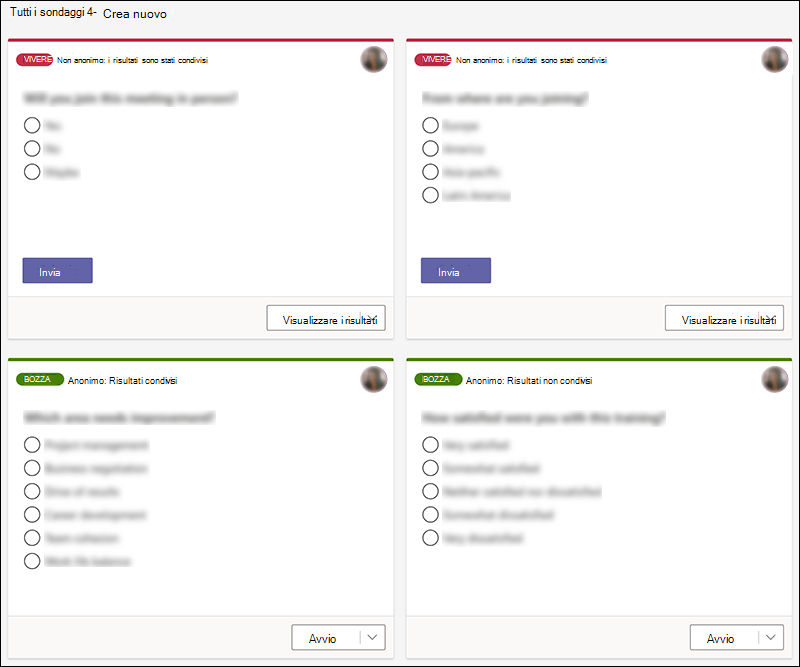
Nota
Per modificare l'ordine dei sondaggi, fare clic o toccare e tenere premuto un sondaggio e quindi trascinarlo nella posizione desiderata.
È possibile avviare un sondaggio usando uno dei metodi seguenti:
Nella scheda Sondaggi , selezionare Avvia nel sondaggio per il quale si vogliono ricevere le risposte. È possibile eseguire questa operazione prima, durante o dopo la riunione.
Selezionare l'icona Sondaggi nella finestra della riunione, per aprire un riquadro Sondaggi. Selezionare Avvia nel sondaggio per il quale si vogliono ottenere le risposte.
I partecipanti alla riunione vedranno le opzioni di domanda e risposta in una notifica del sondaggio che compare al centro dello schermo della riunione.
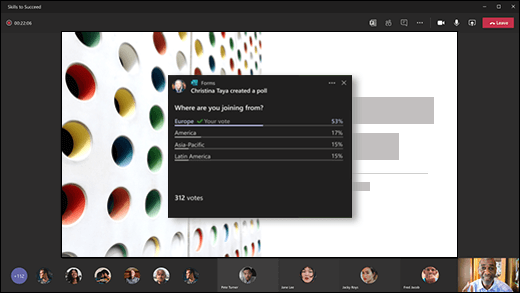
Una volta che i partecipanti hanno scelto la loro risposta, selezioneranno Invia e sarà possibile vedere le loro risposte immediatamente. I partecipanti alla riunione hanno anche la possibilità di non partecipare al sondaggio chiudendo la notifica del sondaggio che appare al centro della schermata della riunione senza selezionare una risposta né selezionare Invia.
Nota
Solo i proprietari e i relatori della riunione possono creare, gestire e avviare sondaggi. I partecipanti alla riunione hanno la possibilità di rispondere ai sondaggi, ma non possono modificarli.
Nota
Chiunque (internamente all'organizzazione o esterno all'organizzazione) abbia ricevuto l'inoltro dell'invito alla riunione e abbia eseguito l'accesso a Teams sul Web può votare usando il popup di notifica del sondaggio durante la riunione o nella finestra della chat.
Stiamo distribuendo gradualmente la notifica del sondaggio per tutti gli ospiti della riunione. È sempre possibile accedere ai sondaggi nella finestra della chat durante una riunione.
Andare alla scheda Sondaggi o al riquadro Sondaggi per vedere i risultati in tempo reale dei sondaggi che raccolgono le risposte.
Suggerimento
- I sondaggi che sono stati lanciati e che accettano risposte saranno contrassegnati in rosso con LIVE nell'angolo in alto a sinistra del sondaggio.
- I seggi che sono stati chiusi e non accettano più risposte saranno contrassegnati in grigio scuro con CHIUSO nell'angolo in alto a sinistra del sondaggio.
- Se si vuole riaprire il sondaggio, selezionare l'elenco a discesa accanto a Esporta risultati e scegliere Riapri sondaggio.
Se si desidera chiudere un sondaggio, esportare i risultati del sondaggio o eliminare un sondaggio, selezionare l'elenco a discesa accanto a Visualizza risultati e selezionare Chiudi sondaggio, Esporta risultati o Elimina sondaggio, rispettivamente.
Feedback per Microsoft Forms
L'opinione degli utenti è importante. Per inviare un feedback su Microsoft Forms, nell'angolo in alto a destra del modulo selezionare Altre impostazioni del modulo > Altre opzioniFeedback.
Vedere anche
Aggiungere un sondaggio al canale o alla chat di Teams
Eliminare un modulo del gruppo creato in Teams
Creare un sondaggio per valutare il benessere del team e restare in contatto
Collaborare con i colleghi per creare, modificare e rivedere moduli in Microsoft Teams