
Ultimo aggiornamento: febbraio 2026
Se si usa Copilot e viene visualizzato un messaggio di errore simile al seguente:
Si è verificato un problema durante la convalida della licenza di Copilot. Per altre informazioni, vedere https://aka.ms/copilotlicensecheck
Assicurarsi di usare l'account corretto
Per prima cosa, assicurasi di aver eseguito l'accesso. In https://microsoft365.com cerca nell'angolo in alto a destra e, se non vedi il profilo dell'account, seleziona Accedi.
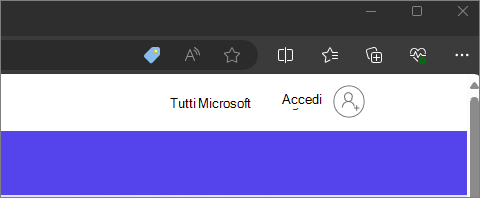
Se è già stato eseguito l'accesso è possibile che sia stato usato un account che non dispone di una licenza Copilot. Provare a selezionare l'icona del proprio account nell'angolo in alto a destra della pagina, quindi selezionare Accedi con un account diverso.
Si tratta di un file di lavoro?
Un altro motivo per cui potresti visualizzare questo errore è se stai lavorando su un file dell'azienda o dell'istituto di istruzione, ma usi copilot del tuo abbonamento a Microsoft 365 Personal, Famiglia o Premium.
Se l'organizzazione fornisce Copilot, assicurarsi di avere eseguito l'accesso con l'account aziendale o dell'istituto di istruzione per usare Copilot con i file dell'organizzazione.
Controllare il percorso del file
Alcuni utenti potrebbero riscontrare un problema quando provano ad accedere a Microsoft 365 Copilot nelle app di Microsoft 365 quando il file è ospitato in una posizione di archiviazione di terze parti. In questo scenario, gli utenti possono riscontrare una convalida della licenza o un altro messaggio di errore. Mentre microsoft lavora per risolvere il problema, gli utenti possono spostare o copiare il file in OneDrive o SharePoint prima di usare Copilot con quel file. Per altre informazioni su questa esperienza, contattare l'account manager Microsoft o il fornitore di archiviazione di terze parti.
Per le app Web - Abilita i cookie di terze parti
Se hai ricevuto questo errore durante l'uso di un'app Web di Microsoft 365, la convalida della licenza Copilot richiede che il Web browser supporti i cookie di terze parti. Questi vengono spesso bloccati per impostazione predefinita in modalità Incognito/InPrivate o in alcuni browser come Safari e la modalità di attivazione varia a seconda del browser. Seleziona il browser di seguito e segui questi passaggi se scegli di attivare i cookie di terze parti.
In Microsoft Edge
- Selezionare Impostazioni e altre
 >impostazioni Impostazioni
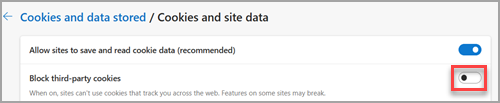
 >Cookie e autorizzazioni> del sitoGestire ed eliminare cookie e dati del sito.
 - Assicurati che Blocca cookie di terze parti sia impostato su Disattivato.
In Google Chrome
- Seleziona Personalizza e controlla Impostazioni di Google Chrome
 >Settings>Privacy e sicurezza.
 - Assicurati che l'opzione Consenti cookie di terze parti sia selezionata.
In Mozilla Firefox
- Seleziona Apri menu applicazione (menu > "hamburger") Impostazioni>Privacy & Sicurezza.
- In Protezione antitracciamento avanzata seleziona Personalizzata.
- Assicurati che l'opzione Cookie sia deselezionata.
In Safari (su MacOS)
- Seleziona Impostazioni Safari>....
- Seleziona la scheda Privacy . In Monitoraggio siti Web assicurarsi che l'opzione Impedisci il monitoraggio intersito sia deselezionata.
- Selezionare la scheda Avanzate . In Privacy, assicurati che l'misurazione dell'efficacia degli annunci con conservazione della privacy e Blocca tutti i cookie sia deselezionata.
Se il problema persiste
Suggerimento
Se il messaggio di errore non è più visualizzato, ma Copilot non viene ancora visualizzato nelle app, vedi Non vedo Copilot nelle mie app.
Per gli utenti privati, se sono state controllate tutte e si continua a ricevere il messaggio di errore, contattare il supporto tecnico per assistenza.
Per gli utenti aziendali, se l'errore di convalida continua a essere visualizzato dopo aver seguito i passaggi descritti in questo articolo, contattare il Amministrazione Microsoft 365 per verificare di avere Microsoft 365 Copilot. L'amministratore può contattare il supporto tecnico Microsoft per ulteriore assistenza.