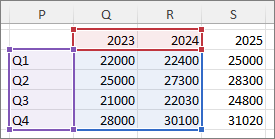
Dopo aver creato un grafico, può essere necessario aggiungervi un'altra serie di dati. Una serie di dati è una riga o una colonna di numeri immessi in un foglio di lavoro e tracciati nel grafico, ad esempio un elenco di profitti aziendali trimestrali.
I grafici di Office sono sempre associati a un foglio di lavoro basato su Excel, anche se vengono creati in altri programmi, come Word. Se il grafico si trova nello stesso foglio di lavoro dei dati usati per crearlo (dati di origine), è possibile trascinare rapidamente i nuovi dati nel foglio di lavoro per aggiungerli. Se invece il grafico si trova in un foglio separato, è necessario usare la finestra di dialogo Seleziona origine dati per aggiungere una serie di dati.
Nota
Per informazioni sull'aggiunta o la modifica di una legenda di grafico, vedere Aggiungere una legenda a un grafico.
Aggiungere una serie di dati a un grafico nello stesso foglio di lavoro
- Nel foglio di lavoro contenente i dati del grafico, nelle celle direttamente accanto o sotto i dati di origine esistenti, immettere la nuova serie di dati da aggiungere.
In questo esempio il grafico che mostra i dati delle vendite trimestrali per il 2023 e il 2024 ed è stata appena aggiunta una nuova serie di dati al foglio di lavoro per il 2025. Si noti che il grafico non visualizza ancora la serie di dati 2025.
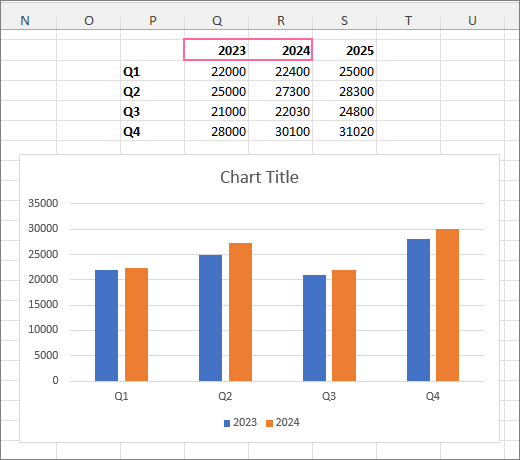
- Selezionare il grafico. I dati di origine visualizzati vengono selezionati nel foglio di lavoro in cui sono visibili i quadratini di ridimensionamento.

- Sul foglio di lavoro trascinare i quadratini di ridimensionamento in modo da includere i nuovi dati.
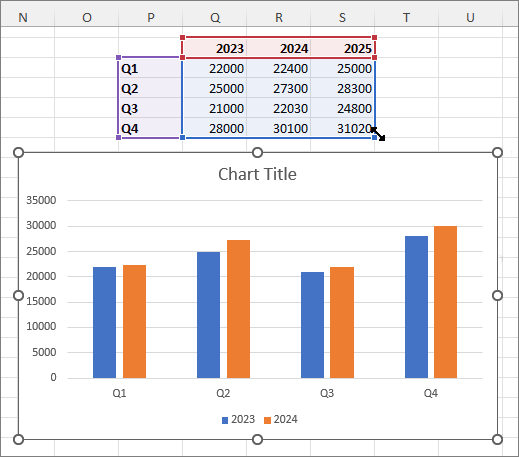
Il grafico verrà aggiornato automaticamente e verrà visualizzata la nuova serie di dati aggiunta.

Nota
Se si vuole solo mostrare o nascondere la singola serie di dati visualizzata nel grafico (senza cambiare i dati), vedere:
Aggiungere una serie di dati a un grafico in un foglio separato
Se il grafico si trova in un foglio di lavoro separato, il trascinamento potrebbe non essere la tecnica migliore per aggiungere una nuova serie di dati. In questo caso, è possibile immettere i nuovi dati per il grafico nella finestra di dialogo Seleziona origine dati.
- Nel foglio di lavoro contenente i dati del grafico, nelle celle direttamente accanto o sotto i dati di origine esistenti, immettere la nuova serie di dati da aggiungere.
- Selezionare il foglio di lavoro che contiene il grafico.
- Fare clic con il pulsante destro del mouse sul grafico, quindi scegliere Selezione dati.
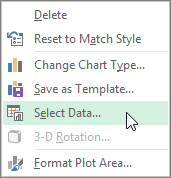
Nel foglio di lavoro contenente i dati di origine del grafico viene visualizzata la finestra di dialogo Selezione origine dati.
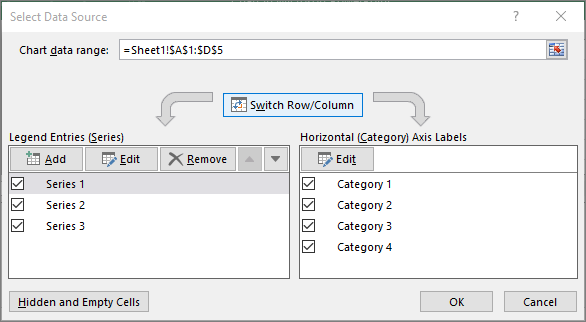
- Lasciando aperta la finestra di dialogo, selezionare nel foglio di lavoro, quindi fare clic e trascinare per selezionare tutti i dati da usare per il grafico, inclusa la nuova serie di dati.
La nuova serie di dati è visualizzata sotto Voci legenda (serie) nella finestra di dialogo Seleziona origine dati. - Selezionare OK per chiudere la finestra di dialogo e tornare al foglio grafico.
Nota
Se si vuole solo mostrare o nascondere la singola serie di dati visualizzata nel grafico (senza cambiare i dati), vedere:
Vedere anche
Selezionare i dati per un grafico
Aggiungere una legenda a un grafico