È possibile ridimensionare facilmente immagini, caselle di testo, forme e WordArt in un file di Office. È anche possibile rimuovere parti di un'immagine ritagliandola.
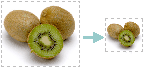
Se si vuole estendere o ridurre un'immagine o una forma oppure semplicemente modificarne le dimensioni, usare i quadratini di ridimensionamento. Per un controllo più preciso usare invece le opzioni disponibili in Dimensioni nella scheda Strumenti immagine - Formato o Strumenti disegno - Formato.
Gli abbonati a Microsoft 365 che hanno un touchscreen possono usare un dito o uno stilo digitale per afferrare un quadratino di ridimensionamento.
Fare clic sul controllo a discesa di seguito per altre informazioni.
Per saperne di più
Ridimensionare un'immagine, una forma, un oggetto WordArt o un altro oggetto
Fare clic sull'immagine, sulla forma, sull'oggetto WordArt o su un altro oggetto, ad esempio un grafico, da ridimensionare.
Per aumentare o ridurre le dimensioni in una o più direzioni, trascinare un quadratino di ridimensionamento lontano o verso il centro, mentre si esegue una delle operazioni seguenti:
- Per mantenere il centro nella stessa posizione, tenere premuto CTRL mentre si trascina il quadratino di ridimensionamento.
- Per mantenere le proporzioni, tenere premuto MAIUSC mentre si trascina un quadratino di ridimensionamento d'angolo.
- Per mantenere entrambe le proporzioni e mantenere il centro nella stessa posizione, tenere premuti sia CTRL che MAIUSC mentre si trascina un quadratino di ridimensionamento d'angolo.

Nota
Se si ridimensiona in questo modo un oggetto WordArt, viene ridimensionata solo la casella che lo contiene. Il testo WordArt effettivo si comporta come qualsiasi altro testo. Per ridimensionarlo, basta selezionare il testo da ridimensionare e modificare le dimensioni del carattere nella scheda Home della barra multifunzione.
Ridimensionare un elemento in base ad altezza e larghezza specifiche
Fare clic per selezionare l'immagine, la forma, l'oggetto WordArt o un altro oggetto da ridimensionare in modo preciso.
Per ridimensionare più oggetti contemporaneamente, tenere premuto CTRL mentre si selezionano i singoli oggetti.
A seconda del tipo di oggetto selezionato, eseguire una di queste operazioni:
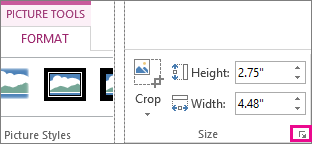
Per ridimensionare un'immagine, nel gruppo Dimensioni della scheda Strumenti immagine - Formato immettere le nuove misure nelle caselle Altezza e Larghezza.

Per ridimensionare una forma o un altro oggetto, nel gruppo Dimensioni della scheda Strumenti di disegno - Formato immettere le misure nelle caselle Altezza e Larghezza.
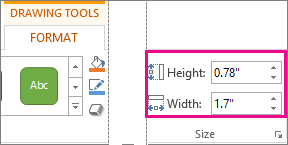
Nota
Se le dimensioni dello schermo sono inferiori, potrebbe essere necessario fare clic sulla freccia GIÙ nel gruppo Dimensioni per visualizzare le caselle Altezza e Larghezza.

Se non si riesce a modificare in modo indipendente l'altezza e larghezza, è necessario sbloccare le proporzioni:
- Fare clic sul pulsante di visualizzazione della finestra di dialogo
 nell'angolo in basso a destra del gruppo Dimensioni .
- Nel riquadro Formato o nella finestra di dialogo visualizzati, deselezionare la casella di controllo Blocca proporzioni.
Ridimensionare in base a un'esatta proporzione
Fare clic sull'immagine, sulla forma, sull'oggetto WordArt o su un altro oggetto da ridimensionare.
Per ridimensionare più oggetti contemporaneamente, tenere premuto CTRL mentre si selezionano i singoli oggetti.
Eseguire una delle operazioni seguenti:
Per ridimensionare un'immagine, nel gruppo Dimensioni della scheda Strumenti immagine - Formato fare clic sul pulsante di visualizzazione della finestra di dialogo
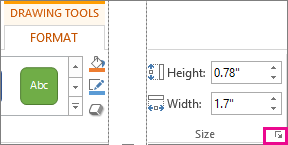
Per ridimensionare una forma o un altro oggetto, nel gruppo Dimensioni della scheda Strumenti di disegno - Formato fare clic icona del pulsante di visualizzazione della finestra di dialogo.
Nota
Se le dimensioni dello schermo sono inferiori, potrebbe essere necessario fare clic sulla freccia GIÙ nel gruppo Dimensioni per visualizzare il pulsante di visualizzazione della finestra di dialogo.
Nel riquadro Formato o nella finestra di dialogo visualizzati, eseguire una di queste operazioni:
- Per mantenere le proporzioni originali, selezionare la casella di controllo Blocca proporzioni e immettere una percentuale Scala per Altezza o Larghezza.
- Per cambiare le proporzioni, deselezionare la casella di controllo Blocca proporzioni e immettere le percentuali Scala per Altezza e Larghezza.
Vedere anche
Per estendere, ridurre o semplicemente modificare le dimensioni di un'immagine o di una forma, usare i quadratini di ridimensionamento. Per un controllo più preciso, è possibile usare le opzioni di Dimensioni nella scheda Formato .
Ridimensionare rapidamente un'immagine, una forma, un oggetto WordArt o un altro oggetto
Fare clic sull'immagine, sulla forma o sull'oggetto WordArt che si desidera ridimensionare.
Per aumentare o ridurre le dimensioni in una o più direzioni, trascinare un quadratino di ridimensionamento lontano o verso il centro, mentre si esegue una delle operazioni seguenti:
- Per mantenere il centro dell'oggetto nella stessa posizione, tenere premuto OPZIONE mentre si trascina il quadratino di ridimensionamento.
- Per mantenere le proporzioni di un oggetto durante il ridimensionamento, tenere premuto MAIUSC mentre si trascina un quadratino di ridimensionamento d'angolo.
Ridimensionare in base ad altezza e larghezza specifiche
Fare clic sull'immagine, sulla forma o sull'oggetto WordArt che si desidera ridimensionare con precisione.
Fare clic sulla scheda Formato immagine o Formato forma e quindi verificare che la casella di controllo Blocca proporzioni sia deselezionata.
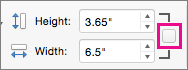
Eseguire una delle operazioni seguenti:
- Per ridimensionare un'immagine, nella scheda Formato immagine immettere le misure nelle caselle Altezza e Larghezza.

- Per ridimensionare una forma, nella scheda Formato forma immettere le misure nelle caselle Altezza e Larghezza.

Ridimensionare in base a una proporzione esatta usando le percentuali
Fare clic sull'immagine, sulla forma o sull'oggetto WordArt che si desidera ridimensionare.
Eseguire una delle operazioni seguenti:
- Per ridimensionare un'immagine, fare clic sulla scheda Formato immagine e quindi su Altre>opzioni layout.

- Per ridimensionare una forma o un oggetto WordArt, nella scheda Formato forma fare clic su Posizione>altre opzioni layout.
Fare clic sulla scheda Dimensioni e quindi in Scala assicurarsi che la casella di controllo Blocca proporzioni sia deselezionata.
Immettere le percentuali per Altezza e Larghezza.
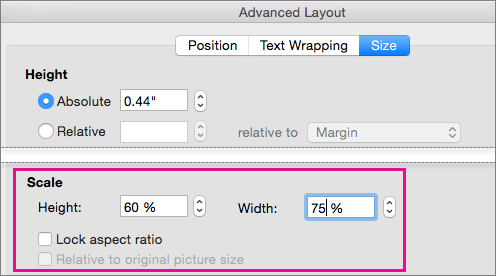
Al termine, fare clic su OK.
Suggerimento
Per applicare la stessa altezza e larghezza a diversi oggetti, selezionare tutti gli oggetti a cui si vogliono applicare le stesse dimensioni, quindi immetterle nelle caselle Altezza e Larghezza. Per selezionare più oggetti, fare clic sul primo oggetto e tenere premuto MAIUSC mentre si fa clic sugli altri.
Per estendere, ridurre o semplicemente modificare le dimensioni di un'immagine o di una forma, usare i quadratini di ridimensionamento. Su un touchscreen è possibile usare un dito o uno stilo digitale per afferrare un punto di controllo.
Per un controllo più preciso, se si ha una versione desktop di Excel o PowerPoint, è possibile usare le opzioni di Dimensioni nella scheda Strumenti immagine - Formato o Strumenti disegno - Formato .
Fare clic sul controllo a discesa di seguito per altre informazioni.
Per saperne di più
Ridimensionare un'immagine, una forma, un oggetto WordArt o un altro oggetto
Fare clic sull'immagine, sulla forma, sull'oggetto WordArt o su un altro oggetto, ad esempio un grafico, da ridimensionare.
Per aumentare o ridurre le dimensioni in una o più direzioni, trascinare un quadratino di ridimensionamento lontano o verso il centro, mentre si esegue una delle operazioni seguenti:
- Per mantenere il centro nella stessa posizione, tenere premuto CTRL mentre si trascina il quadratino di ridimensionamento.
- Per mantenere le proporzioni, tenere premuto MAIUSC mentre si trascina un quadratino di ridimensionamento d'angolo.
- Per mantenere entrambe le proporzioni e mantenere il centro nella stessa posizione, tenere premuti sia CTRL che MAIUSC mentre si trascina un quadratino di ridimensionamento d'angolo.
Nota
Se si ridimensiona in questo modo un oggetto WordArt, viene ridimensionata solo la casella che lo contiene. Il testo WordArt effettivo si comporta come qualsiasi altro testo. Per ridimensionarlo, basta selezionare il testo da ridimensionare e modificare le dimensioni del carattere nella scheda Home della barra multifunzione.
Ridimensionare un elemento in base ad altezza e larghezza specifiche
Per questa procedura è necessario avere una versione desktop di Excel o PowerPoint.
Fare clic su Modifica in <PowerPoint o Excel>.
Fare clic sull'immagine, la forma, l'oggetto WordArt o un altro oggetto da ridimensionare con precisione.
Per ridimensionare più oggetti contemporaneamente, tenere premuto CTRL mentre si selezionano i singoli oggetti.
A seconda del tipo di oggetto selezionato, eseguire una di queste operazioni:
Per ridimensionare un'immagine, nel gruppo Dimensioni della scheda Strumenti immagine - Formato immettere le nuove misure nelle caselle Altezza e Larghezza.
Per ridimensionare una forma o un altro oggetto, nel gruppo Dimensioni della scheda Strumenti di disegno - Formato immettere le misure nelle caselle Altezza e Larghezza.
Nota
Se le dimensioni dello schermo sono inferiori, potrebbe essere necessario fare clic sulla freccia GIÙ nel gruppo Dimensioni per visualizzare le caselle Altezza e Larghezza.
Se non si riesce a modificare in modo indipendente l'altezza e larghezza, è necessario sbloccare le proporzioni:
- Fare clic sul pulsante di visualizzazione della finestra di dialogo nell'angolo in basso a destra del gruppo Dimensioni .
- Nel riquadro Formato o nella finestra di dialogo visualizzati, deselezionare la casella di controllo Blocca proporzioni.
Ridimensionare in base a un'esatta proporzione
Per questa procedura è necessario avere una versione desktop di Excel o PowerPoint.
Fare clic su Modifica in <PowerPoint o Excel>.
Fare clic sull'immagine, la forma, l'oggetto WordArt o un altro oggetto da ridimensionare con precisione.
Per ridimensionare più oggetti contemporaneamente, tenere premuto CTRL mentre si selezionano i singoli oggetti.
Eseguire una delle operazioni seguenti:
Per ridimensionare un'immagine, nel gruppo Dimensioni della scheda Strumenti immagine - Formato fare clic sul pulsante di visualizzazione della finestra di dialogo
Per ridimensionare una forma o un altro oggetto, nel gruppo Dimensioni della scheda Strumenti di disegno - Formato fare clic icona del pulsante di visualizzazione della finestra di dialogo.
Nota
Se le dimensioni dello schermo sono inferiori, potrebbe essere necessario fare clic sulla freccia GIÙ nel gruppo Dimensioni per visualizzare il pulsante di visualizzazione della finestra di dialogo.
Nel riquadro Formato o nella finestra di dialogo visualizzati, eseguire una di queste operazioni:
- Per mantenere le proporzioni originali, selezionare la casella di controllo Blocca proporzioni e immettere una percentuale Scala per Altezza o Larghezza.
- Per cambiare le proporzioni, deselezionare la casella di controllo Blocca proporzioni e immettere le percentuali Scala per Altezza e Larghezza.
