Se si vuole creare una rappresentazione grafica di una sequenza di eventi, ad esempio le attività cardine di un progetto o gli eventi principali della vita di una persona, è possibile usare una sequenza temporale dell'elemento grafico SmartArt. Dopo aver creato la sequenza temporale, è possibile aggiungere date, spostarle, cambiare i layout e i colori e applicare stili diversi.

Creare una sequenza temporale
Nella scheda Inserisci selezionare
 .
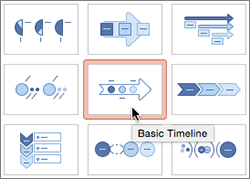
.Nella raccolta Scegli elemento grafico SmartArt selezionare Processo e quindi fare doppio clic su un layout sequenza temporale.
Suggerimento
Sono disponibili due elementi grafici SmartArt per la sequenza temporale: Sequenza temporale e Sequenza temporale in evidenza con cerchi, ma è anche possibile utilizzare quasi tutti gli elementi grafici SmartArt relativi ai processi.

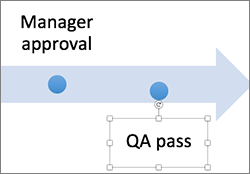
Selezionare [Testo] e quindi digitare o incollare il testo nell'elemento grafico SmartArt.
Nota
È anche possibile aprire il riquadro di testo e digitare il testo. Se il riquadro di testo non è visualizzato, nella scheda Strumenti SmartArt - Progettazione selezionare Riquadro di testo.
Aggiungere date alla sequenza temporale
Selezionare una forma nella sequenza temporale.
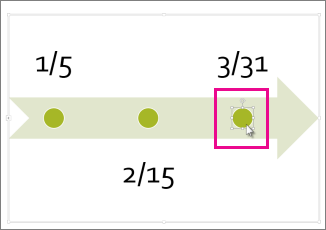
Nella scheda Struttura SmartArt eseguire una delle operazioni seguenti:
- Per aggiungere una data precedente, selezionare Aggiungi forma e quindi Aggiungi forma prima.
- Per aggiungere una data successiva, selezionare Aggiungi forma e quindi Aggiungi forma dopo.
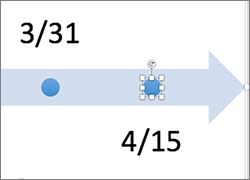
Digitare la data desiderata nella casella per la nuova data.
Spostare una data nella sequenza temporale
Nella sequenza temporale selezionare la data da spostare.

Nella scheda Struttura SmartArt eseguire una delle operazioni seguenti:
- Per spostare una data prima della data selezionata, selezionare Sposta su.
Per spostare una data successiva alla data selezionata, selezionare Sposta giù.
Cambiare il layout della sequenza temporale
Selezionare la sequenza temporale dell'elemento grafico SmartArt.
Nel gruppo Layout della scheda Struttura SmartArt selezionare
 Cambia layout.
Nota
Per visualizzare solo la sequenza temporale e i layout correlati ai processi, nella parte inferiore dell'elenco dei layout selezionare Altri layout e quindi fare clic su Processo.
Scegliere un elemento grafico SmartArt correlato alla sequenza temporale o ai processi, come il seguente:
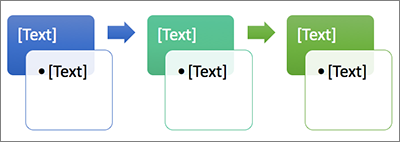
- Per visualizzare l'avanzamento in una sequenza temporale, fare clic su Processo in evidenza.

- Per creare una sequenza temporale con immagini o foto, fare clic su Elenco immagini continuo. Le forme circolari possono contenere immagini.
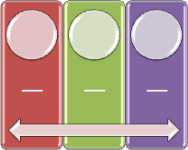
- Per visualizzare l'avanzamento in una sequenza temporale, fare clic su Processo in evidenza.
Modificare i colori della sequenza temporale
Fare clic sull'elemento grafico SmartArt per la sequenza temporale.
Nella scheda Struttura SmartArt fare clic sul
 Cambia colori.
Nota
Se la scheda Struttura SmartArt non è visibile, verificare di aver selezionato la sequenza temporale.
Selezionare la combinazione di colori desiderata.
Suggerimento
Posizionare il puntatore su qualsiasi combinazione per visualizzare un'anteprima dei colori applicati alla sequenza temporale.
Applicare uno stile SmartArt
Uno stile SmartArt consente di applicare con un solo clic una combinazione di effetti come stile della linea, smussatura o prospettiva 3D, per conferire un aspetto professionale alla sequenza temporale.
Selezionare la sequenza temporale.
Nella scheda Struttura SmartArt scegliere lo stile SmartArt desiderato.
Suggerimento
Per altri stili, seleziona
Stili veloci, nell'angolo destro della casella Stili SmartArt .