È possibile usare WordArt con un effetto di testo Trasforma per curvare o piegare il testo intorno a una forma. Se si vuole che il testo cerchi la forma, è anche possibile farlo, ma è un po' più complesso. È anche possibile inserire un oggetto WordArt più volte per disporre il testo intorno alle forme con bordi dritti.
Nella scheda Inserisci selezionare il
 WordArt e selezionare lo stile WordArt desiderato.
Nota
L'icona WordArt si trova nel gruppo Testo e può essere diversa a seconda della versione in uso e delle dimensioni dello schermo.
Sostituire il testo segnaposto WordArt con testo personalizzato.
Selezionare il testo WordArt.
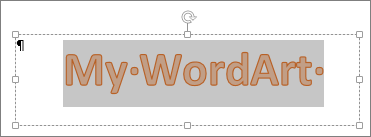
Nella scheda Formato forma selezionare
 Effetti testo, scegliere
  Trasforma e selezionare l'aspetto desiderato.
Tecniche avanzate
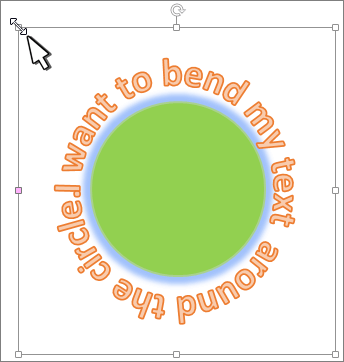
Disporre intorno a un cerchio
- Nella scheda Formato forma selezionare Effetti testo, scegliere
- Selezionare Cerchio in Segui percorso e trascinare uno dei quadratini di ridimensionamento fino a ottenere le dimensioni e la forma desiderate per l'oggetto WordArt.
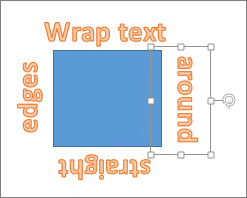
Disporre i bordi dritti Per disporre il testo intorno a una forma con bordi dritti, ad esempio un rettangolo, inserire oggetti WordArt per ogni bordo. In questo esempio l'oggetto WordArt viene inserito quattro volte, una per ogni lato della forma.
Raggruppare spostamenti e copia Per spostare o copiare più oggetti WordArt come una singola forma, vedere Raggruppare o separare forme, immagini o altri oggetti .
Controllo angolo preciso È possibile controllare con precisione l'angolazione del testo WordArt rispetto alla forma usando lo strumento Ruota.
Se è necessario un controllo molto preciso o si sta creando una combinazione complessa di forme e testo, è consigliabile usare un programma di disegno o grafica di terze parti per creare il testo intorno alla forma e quindi copiarlo e incollarlo nel documento di Office.
Nota
È possibile usare Effetti testo con WordArt o con una normale casella di testo.