Per risolvere i problemi che possono verificarsi durante l'installazione di Microsoft 365 a causa di connessioni lente o inaffidabili, seguire i passaggi specifici del piano. È necessario essere connessi a Internet per scaricare questo file del programma di installazione, ma al termine, è possibile installare Microsoft 365 offline in un PC in base alle proprie esigenze.
Passaggi del programma di installazione offline
La procedura seguente varia se il prodotto Microsoft 365 fa parte di un piano Office per utenti privati o Office per le aziende , quindi è necessario selezionare la scheda corretta per il prodotto.
In caso di dubbi sulla versione in uso, vedere Informazioni su Office: Quale versione di Office si sta usando?
Selezionare il proprio piano
Passaggio 1. Scaricare il programma di installazione offline dal portale degli account
Seleziona il pulsante di download di seguito:
Nota
Se si sta provando a installare Microsoft 365 ottenuto dall'azienda o dall'istituto di istruzione e si è già connessi con l'account aziendale o dell'istituto di istruzione, non seguire queste istruzioni. Selezionare invece la scheda per Office per le aziende.
Nella finestra Installa selezionare Programma di installazione offline nell'elenco a discesa Scegli una versione .
Selezionare la lingua in cui installare le app di Microsoft 365. Selezionare Installa.
Quando richiesto, nella parte inferiore della finestra del browser selezionare Salva (in Edge), Apri (in Internet Explorer), Apri al termine (in Chrome) o Salva file (in Firefox). Il file inizierà a essere scaricato sul PC.
Una volta completato il download, individua la cartella Download e aprila. Fare doppio clic sul file O365HomePremRetail.img. Se richiesto, seleziona Apri.
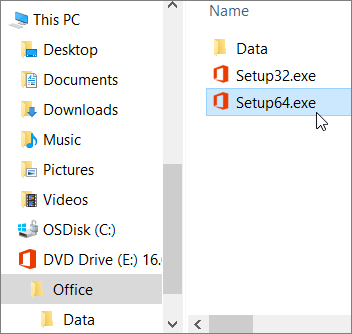
Verrà aperta una finestra dell'unità virtuale. Se dopo l'apertura del file IMG non è presente una finestra di unità virtuale, aprire Esplora file e individuare la nuova unità virtuale, ad esempio (D:). Questa unità contiene i file di installazione di Microsoft 365. Fai doppio clic sull'unità virtuale per aprirla. Se non hai la nuova unità, individua il file di immagine scaricato e fai di nuovo doppio clic su di esso. La nuova unità dovrebbe venire visualizzata nella directory.
Nota
Se hai già un'unità etichettata (D:),Microsoft 365 crea un'unità virtuale con la successiva lettera disponibile, che sarà (E:) (come illustrato nel passaggio successivo).
Salvare l’immagine: è anche possibile scegliere di salvare una copia dell'unità virtuale in una chiavetta USB o in un disco per un uso futuro.
Passaggio 2. Installare Office
Aprire la cartella Office nell'unità virtuale e quindi selezionare il Setup32.exe per installare la versione a 32 bit di Microsoft 365 oppure Setup64.exe per installare la versione a 64 bit per avviare l'installazione offline. In caso di dubbi sulla versione più adatta, vedere Scegliere la versione a 64 bit o a 32 bit di Office.
Quando viene visualizzato il messaggio È tutto pronto, è possibile accedere alle applicazioni di Microsoft 365.
Al termine dell'installazione di Microsoft 365, è necessario attivare Microsoft 365. Assicurarsi di essere connessi a Internet e quindi aprire un'applicazione di Office, come Word o Excel.
Nella maggior parte dei casi, Office viene attivato non appena si avvia un'applicazione e dopo aver accettato le condizioni di licenza facendo clic su Accetta. Se è necessaria assistenza per l'attivazione, passare a Attivare Office.
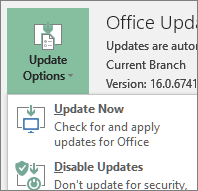
Una volta attivato Office e prima di iniziare a usarlo, occorre verificare di avere l’aggiornamento più recente.
In qualsiasi app di Microsoft 365, ad esempio Word, aprire un documento nuovo o esistente, quindi selezionare Account file>.
Selezionare Aggiorna adesso nell'elenco a discesa Opzioni di aggiornamento.
Nota
Se si stava installando un prodotto Office non in abbonamento, ad esempio Office 2024, la licenza per quel prodotto verrà aggiornata subito dopo il completamento dell'installazione.
Se si ha un prodotto Microsoft 365 per le aziende, è possibile usare lo Strumento di distribuzione di Microsoft 365 per scaricare e installare Microsoft 365 o Microsoft 365 offline. Lo strumento è progettato per gli ambienti aziendali e viene eseguito dalla riga di comando. Per questo motivo la procedura da eseguire è più complicata, ma funzionerà per l'installazione in un singolo dispositivo.
Per installare e attivare le app di Microsoft 365, è necessario avere una licenza di Microsoft 365 o Microsoft 365 assegnata. Per verificare se ne hai uno, vai a Qual è il prodotto o la licenza corrente di Microsoft 365 business?
- Creare una cartella nell'unità disco rigido e denominarla ODT. In questo esempio verrà creata nell'unità C, in questo modo: c:\ODT.
- Scarica lo Strumento di distribuzione di Microsoft 365 dall'Area download Microsoft. Selezionare Salva con nome e salvarlo nella cartella dei download.
- Nella cartella Download fare doppio clic sul file eseguibile dello Strumento di distribuzione di Office per installarlo.
- Se viene visualizzato il messaggio Controllo dell'account utente, consentire a questa app di apportare modifiche al dispositivo?, selezionare Sì.
- Accetta le Condizioni di licenza software Microsoft e quindi seleziona Continua.
- Nella finestra di dialogo Cerca cartella selezionare la cartella ODT creata in precedenza e quindi scegliere OK.
Passaggio 2 - Scaricare e installare Office
L'elenco a discesa seguente contiene i passaggi dettagliati che illustrano come scaricare e installare la versione a 32 bit o a 64 bit di Microsoft 365 Apps for enterprise o Microsoft 365 Apps for business.
Se si ha un piano Microsoft 365 Apps for business o Microsoft 365 Business Standard, è necessario scaricare la versione Microsoft 365 Apps for business. Per tutti gli altri piani, scaricare la versione Microsoft 365 Apps for enterprise. In caso di dubbi sulla versione da installare, verranno fornite le informazioni seguenti:
Installare la versione a 32 bit di Office365 ProPlus
Passaggio 1: Installare la versione a 32 bit di Microsoft 365 Apps for enterprise
Aprire il Blocco note nel computer.
Copiare e incollare il testo seguente in un file vuoto nel Blocco note:
<Configuration>
  <Add OfficeClientEdition="32">
    <Product ID="O365ProPlusRetail">
      <Language ID="en-us" />
    </Product>
  </Add>
</Configuration>
Nota
L'ID <> lingua nel codice precedente è per la versione inglese "en-us". Se si vuole scaricare Office in un'altra lingua, è necessario modificare il testo racchiuso tra virgolette. In caso di dubbi, usare l'URL di questo argomento per visualizzare l'ID della lingua, ad esempio "support.office.com/ questo<è l'ID>/articolo della lingua". Nel testo appena copiato sostituire "en-us" in questa riga, <Language ID="your language ID" />.
Salvare il file con il nome installOfficeProPlus32.xml nella cartella ODT.
Seleziona Start, digita esegui, quindi seleziona l'app Desktop Esegui per aprirla.
Nella finestra di dialogo Esegui digitare esattamente quanto segue, quindi selezionare OK.
-
c:\odt\setup.exe /download installOfficeProPlus32.xml
Se viene visualizzato il messaggio Controllo dell'account utente, consentire a questa app di apportare modifiche al dispositivo?, selezionare Sì.
Viene visualizzata una finestra di dialogo vuota con c:\ODT\setup.exe nella barra del titolo. Dovrebbe iniziare il download dei file di installazione di Office nella cartella ODT del computer.
Il download può richiedere alcuni minuti e, in questo lasso di tempo, può sembrare che non accada nulla. L'installazione è completa quando la finestra di dialogo si chiude automaticamente e una nuova cartella denominata Office viene visualizzata nella cartella ODT creata in precedenza.
Dopo il download dei file, aprire di nuovo la finestra di dialogo Esegui. Questa volta digitare quanto segue, quindi scegliere OK.
-
c:\odt\setup.exe /configure installOfficeProPlus32.xml
Se viene visualizzato il messaggio Controllo dell'account utente, consentire a questa app di apportare modifiche al dispositivo?, selezionare Sì.
Dovrebbe iniziare l'installazione.
Passaggio 2: Attivare e aggiornare Office
Una volta completata l'installazione di Office, è necessario attivarlo. Assicurarsi di essere connessi a Internet e quindi aprire un'applicazione di Office, come Word o Excel.
Aprire quindi un documento esistente o crearne uno nuovo e selezionare Account file>. Office dovrebbe attivarsi automaticamente.
Una volta attivato Office e prima di iniziare a usarlo, occorre verificare di avere gli aggiornamenti più recenti. Nello stesso documento selezionare Opzioni di aggiornamento e nella casella di riepilogo a discesa selezionare Aggiorna adesso.
Se non accade nulla, chiudere l'applicazione e ripetere i passaggi 2 e 3 per aggiornare Office dalla pagina Account.
Le procedure sono state utili?
Lasciare un commento.
Installare la versione a 64 bit di Office365 ProPlus
Passaggio 1: Installare la versione a 64 bit di Microsoft 365 Apps for enterprise
Aprire il Blocco note nel computer.
Copiare e incollare il testo seguente in un file vuoto nel Blocco note:
<Configuration>
  <Add OfficeClientEdition="64">
    <Product ID="O365ProPlusRetail">
      <Language ID="en-us" />
    </Product>
  </Add>
</Configuration>
Nota
L'ID <> lingua nel codice precedente è per la versione inglese "en-us". Se si vuole scaricare Office in un'altra lingua, è necessario modificare il testo racchiuso tra virgolette. In caso di dubbi, usare l'URL di questo argomento per visualizzare l'ID della lingua, ad esempio "support.office.com/ questo<è l'ID>/articolo della lingua". Nel testo appena copiato sostituire "en-us" in questa riga, <Language ID="your language ID" />.
Salvare il file con il nome installOfficeProPlus64.xml nella cartella ODT.
Seleziona Start, digita esegui, quindi seleziona l'app Desktop Esegui per aprirla.
Nella finestra di dialogo Esegui digitare esattamente quanto segue, quindi selezionare OK.
-
c:\odt\setup.exe /download installOfficeProPlus64.xml
Se viene visualizzato il messaggio Controllo dell'account utente, consentire a questa app di apportare modifiche al dispositivo?, selezionare Sì.
Viene visualizzata una finestra di dialogo vuota con c:\ODT\setup.exe nella barra del titolo. Dovrebbe iniziare il download dei file di installazione di Office nella cartella ODT del computer.
Il download può richiedere alcuni minuti e, in questo lasso di tempo, può sembrare che non accada nulla. L'installazione è completa quando la finestra di dialogo si chiude automaticamente e una nuova cartella denominata Office viene visualizzata nella cartella ODT creata in precedenza.
Dopo il download dei file, aprire di nuovo la finestra di dialogo Esegui. Questa volta digitare quanto segue, quindi scegliere OK.
-
c:\odt\setup.exe /configure installOfficeProPlus64.xml
Se viene visualizzato il messaggio Controllo dell'account utente, consentire a questa app di apportare modifiche al dispositivo?, selezionare Sì.
Dovrebbe iniziare l'installazione.
Passaggio 2: Attivare e aggiornare Office
Una volta completata l'installazione di Office, è necessario attivarlo. Assicurarsi di essere connessi a Internet e quindi aprire un'applicazione di Office, come Word o Excel.
Aprire quindi un documento esistente o crearne uno nuovo e selezionare Account file>. Office dovrebbe attivarsi automaticamente.
Una volta attivato Office e prima di iniziare a usarlo, occorre verificare di avere gli aggiornamenti più recenti. Nello stesso documento selezionare Opzioni di aggiornamento e nella casella di riepilogo a discesa selezionare Aggiorna adesso.
Se non accade nulla, chiudere l'applicazione e ripetere i passaggi 2 e 3 per aggiornare Office dalla pagina Account.
Le procedure sono state utili?
Lasciare un commento.
Installare la versione a 32 bit di Office365 Business
Passaggio 1: Installare la versione a 32 bit di Microsoft 365 Apps for business
Aprire il Blocco note nel computer.
Copiare e incollare il testo seguente in un file vuoto nel Blocco note:
<Configuration>
  <Add OfficeClientEdition="32">
    <Product ID="O365BusinessRetail">
      <Language ID="en-us" />
    </Product>
  </Add>
</Configuration>
Nota
L'ID <> lingua nel codice precedente è per la versione inglese "en-us". Se si vuole scaricare Office in un'altra lingua, è necessario modificare il testo racchiuso tra virgolette. In caso di dubbi, usare l'URL di questo argomento per visualizzare l'ID della lingua, ad esempio "support.office.com/ questo<è l'ID>/articolo della lingua". Nel testo appena copiato sostituire "en-us" in questa riga, <Language ID="your language ID" />.
Salvare il file con il nome installOfficeBusRet32.xml nella cartella ODT.
Seleziona Start, digita esegui, quindi seleziona l'app Desktop Esegui per aprirla.
Nella finestra di dialogo Esegui digitare esattamente quanto segue, quindi selezionare OK.
-
c:\odt\setup.exe /download installOfficeBusRet32.xml
Se viene visualizzato il messaggio Controllo dell'account utente, consentire a questa app di apportare modifiche al dispositivo?, selezionare OK.
Viene visualizzata una finestra di dialogo vuota con c:\ODT\setup.exe nella barra del titolo. Dovrebbe iniziare il download dei file di installazione di Office nella cartella ODT del computer.
Il download può richiedere alcuni minuti e, in questo lasso di tempo, può sembrare che non accada nulla. L'installazione è completa quando la finestra di dialogo si chiude automaticamente e una nuova cartella denominata Office viene visualizzata nella cartella ODT creata in precedenza.
Dopo il download dei file, aprire di nuovo la finestra di dialogo Esegui. Questa volta digitare quanto segue, quindi scegliere OK.
-
c:\odt\setup.exe /configure installOfficeBusRet32.xml
Se viene visualizzato il messaggio Controllo dell'account utente, consentire a questa app di apportare modifiche al dispositivo?, selezionare OK.
Dovrebbe iniziare l'installazione.
Passaggio 2: Attivare e aggiornare Office
Una volta completata l'installazione di Office, è necessario attivarlo. Assicurarsi di essere connessi a Internet e quindi aprire un'applicazione di Office, come Word o Excel.
Aprire quindi un documento esistente o crearne uno nuovo e selezionare Account file>. Office dovrebbe attivarsi automaticamente.
Una volta attivato Office e prima di iniziare a usarlo, occorre verificare di avere gli aggiornamenti più recenti. Nello stesso documento selezionare Opzioni di aggiornamento e nella casella di riepilogo a discesa selezionare Aggiorna adesso.
Se non accade nulla, chiudere l'applicazione e ripetere i passaggi 2 e 3 per aggiornare Office dalla pagina Account.
Le procedure sono state utili?
Lasciare un commento.
Installare la versione a 64 bit di Office365 Business
Passaggio 1: Installare la versione a 64 bit di Microsoft 365 Apps for business
Aprire il Blocco note nel computer.
Copiare e incollare il testo seguente in un file vuoto nel Blocco note:
<Configuration>
  <Add OfficeClientEdition="64">
    <Product ID="O365BusinessRetail">
      <Language ID="en-us" />
    </Product>
  </Add>
</Configuration>
Nota
L'ID <> lingua nel codice precedente è per la versione inglese "en-us". Se si vuole scaricare Office in un'altra lingua, è necessario modificare il testo racchiuso tra virgolette. In caso di dubbi, usare l'URL di questo argomento per visualizzare l'ID della lingua, ad esempio "support.office.com/ questo<è l'ID>/articolo della lingua". Nel testo appena copiato sostituire "en-us" in questa riga, <Language ID="your language ID" />.
Salvare il file con il nome installOfficeBusRet64.xml nella cartella ODT.
Seleziona Start, digita esegui, quindi seleziona l'app Desktop Esegui per aprirla.
Nella finestra di dialogo Esegui digitare esattamente quanto segue, quindi selezionare OK.
-
c:\odt\setup.exe /download installOfficeBusRet64.xml
Se viene visualizzato il messaggio Controllo dell'account utente, consentire a questa app di apportare modifiche al dispositivo?, selezionare Sì.
Viene visualizzata una finestra di dialogo vuota con c:\ODT\setup.exe nella barra del titolo. Dovrebbe iniziare il download dei file di installazione di Office nella cartella ODT del computer.
Il download può richiedere alcuni minuti e, in questo lasso di tempo, può sembrare che non accada nulla. L'installazione è completa quando la finestra di dialogo si chiude automaticamente e una nuova cartella denominata Office viene visualizzata nella cartella ODT creata in precedenza.
Dopo il download dei file, aprire di nuovo la finestra di dialogo Esegui. Questa volta digitare quanto segue, quindi scegliere OK.
-
c:\odt\setup.exe /configure installOfficeBusRet64.xml
Se viene visualizzato il messaggio Controllo dell'account utente, consentire a questa app di apportare modifiche al dispositivo?, selezionare Sì.
Dovrebbe iniziare l'installazione.
Passaggio 2: Attivare e aggiornare Office
Una volta completata l'installazione di Office, è necessario attivarlo. Assicurarsi di essere connessi a Internet e quindi aprire un'applicazione di Office, come Word o Excel.
Aprire quindi un documento esistente o crearne uno nuovo e selezionare Account file>. Office dovrebbe attivarsi automaticamente.
Una volta attivato Office e prima di iniziare a usarlo, occorre verificare di avere gli aggiornamenti più recenti. Nello stesso documento selezionare Opzioni di aggiornamento e nella casella di riepilogo a discesa selezionare Aggiorna adesso.
Se non accade nulla, chiudere l'applicazione e ripetere i passaggi 2 e 3 per aggiornare Office dalla pagina Account.
Le procedure sono state utili? In fondo alla pagina è possibile indicare se le informazioni sono state o meno di aiuto. Se non lo sono state e non si riesce ancora a installare Office, illustrare l'operazione che si stava cercando di eseguire e le difficoltà riscontrate, per consentire al team Microsoft di verificare le procedure e fornire informazioni aggiuntive.
