
Outlook offre la possibilità di accedere a diversi tipi di account di posta elettronica da un'unica posizione. Se si ha un account di posta elettronica Microsoft che termina con @outlook.com, @live.com, @hotmail.como @msn.com, seguire la procedura seguente per aggiungere l'account alla versione classica di Outlook per Windows.
Aggiungere rapidamente l'account di posta elettronica di Outlook.com
 È possibile usare l'opzione di configurazione automatica di Outlook per aggiungere l'account di Outlook.com in Outlook per PC. Seguire queste istruzioni per aggiungere il primo account o account supplementari.
Nota: Il nome utente è l'indirizzo di posta elettronica completo di Outlook.com.
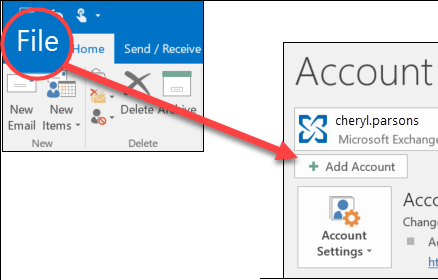
Aprire Outlook e selezionare Aggiungi account file>.
Immetti il tuo indirizzo e-mail, quindi seleziona Connetti.
Nota
Se Outlook non accetta la password, potrebbe essere abilitata l'autenticazione a due fattori per l'account di Outlook.com. Per istruzioni su come creare una password dell'app di Outlook.com, vedere la sezione successiva.
Se richiesto, immettere di nuovo la password e scegliere OK, quindi Fine per iniziare a usare Outlook.
Aggiunta di un account di Outlook.com se si usa l'autenticazione a due fattori
Come misura di sicurezza aggiuntiva, è possibile utilizzare l'autenticazione a due fattori con l'account di Outlook.com. L'abilitazione dell'autenticazione a due fattori richiede l'utilizzo di una password dell'applicazione con l'account di Outlook.com o un'applicazione di autenticazione quando si aggiunge l'account a un altro programma come Microsoft Outlook.
Come si può sapere se si dispone dell'autenticazione a due fattori?
Se si prova ad aggiungere l'account di Outlook.com a Outlook e viene ripetutamente richiesta una password ma quella inserita non viene accettata anche se si è sicuri che sia quella corretta, è possibile che sia abilitata l'autenticazione a due fattori.
- Passare a https://outlook.com, fare clic sulle iniziali in alto a destra e quindi selezionare Visualizza account.
- In Sicurezza selezionare Aggiorna.
- In Altre opzioni di sicurezza selezionare Esplora.
- Sotto Autenticazione in due passaggi, sarà visibile una notifica che indica se è in uso o meno l'autenticazione a due fattori.
Generare una password dell'app per Outlook.com.
- Passare a https://outlook.com, fare clic sulle iniziali in alto a destra e quindi selezionare Visualizza account.
- In Sicurezza selezionare Aggiorna.
- In Altre opzioni di sicurezza selezionare Esplora.
- Scorrere verso il basso fino alla sezione delle password per le app e poi scegliere Crea una nuova password per l'app.
- La password verrà visualizzata nella schermata successiva. Prendere nota della password poiché servirà quando si aggiunge l'account a Outlook.
- Usare le istruzioni all'inizio di questo articolo per aggiungere l'account in Outlook e quando Outlook richiede la password, immettere la password dell'app.
Serve ulteriore assistenza?

|
Per ottenere supporto in Outlook.com, tocca o fai clic qui oppure seleziona ? sulla barra dei menu e immetti la query. Se l'assistenza self-service non risolve il problema, scorrere verso il basso fino a Serve ulteriore assistenza? e selezionare Sì. Se i passaggi precedenti non funzionano o se non riesci ad accedere, tocca o fai clic qui. |
|---|---|

|
Per altre informazioni sull'account Microsoft e sugli abbonamenti, visita la Guida per l'account & la fatturazione. |

|
Per ottenere assistenza e risolvere altri prodotti e servizi Microsoft, immetti qui il problema. |

|
Pubblica domande, segui le discussioni e condividi le tue conoscenze nella community Outlook.com. |