
È facile creare un messaggio in Outlook.com: basta selezionare Nuovo, comporre il messaggio e quindi selezionare Invia. È anche possibile rispondere a un messaggio di posta elettronica ricevuto scegliendo Rispondi o Rispondi a tutti oppure inoltrarlo ad altre persone selezionando Inoltra.
Nota
Se non è possibile inviare messaggi dall'account di Outlook.com, vedere Outlook.com non consente di inviare un messaggio.
Creare e inviare un messaggio di posta elettronica
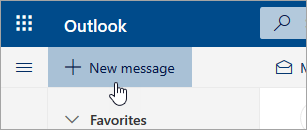
Nella parte superiore della pagina selezionare Nuovo messaggio.
Nella riga A immettere il nome o l'indirizzo di posta elettronica della persona che riceverà il messaggio.
Nota
Quando si compone un nuovo messaggio e si fa clic sui pulsanti A o Cc, alcuni clienti non vedono il proprio elenco di contatti. Si tratta di un problema noto. Per selezionare i nomi, iniziare a digitare nella riga A o CC per visualizzare i contatti correlati.
Nella riga Aggiungi un oggetto immettere una breve descrizione del contenuto del messaggio.
Per allegare un file al messaggio, selezionare Allega.
Per altre informazioni su come allegare file al messaggio, vedere Aggiungere immagini o allegare file ai messaggi di posta elettronica in Outlook.Digitare il messaggio e quindi selezionare Invia.
Pianificare l'invio dei messaggi di posta elettronica con Invia in un secondo momento
Stiamo distribuendo una funzionalità Invia più tardi , che consente di rinviare l'invio di un messaggio di posta elettronica e scegliere la data e l'ora di invio del messaggio.
- Comporre il messaggio di posta elettronica normalmente
- Selezionare Invia
 , quindi Invia in un secondo momento
 - Scegliere la data e l'ora per cui si vuole pianificare l'invio del messaggio
- Selezionare Invia.
Nota
- Il messaggio rimarrà nella cartella Bozze o Posta inviata (a seconda del dispositivo) fino a quando non sarà stato inviato. È possibile modificarlo o eliminarlo in qualsiasi momento finché non viene inviato. Dopo la modifica, è necessario selezionare di nuovo Invia>invio in un secondo momento .
- Non è necessario essere online al momento dell'invio del messaggio.
Inoltrare un messaggio di posta elettronica
Nota
- È possibile inoltrare un solo messaggio alla volta.
- Quando si inoltra un messaggio, l'originale rimane nella cassetta postale e una copia viene inviata ai nuovi destinatari.
- Nell'elenco dei messaggi scegliere il messaggio da inoltrare.
- Nell'angolo in alto a destra del riquadro dei messaggi selezionare
 oppure
  e quindi Inoltra.
 - Digitare il messaggio e quindi selezionare Invia.
Rispondere a un messaggio di posta elettronica
Nell'elenco dei messaggi scegliere il messaggio a cui rispondere.
Nell'angolo in alto a destra del riquadro dei messaggi selezionare
 o
o  oppure selezionare e quindi scegliere Rispondi o Rispondi a tutti.
Digitare la risposta, quindi selezionare Invia.
Nota
Per impostazione predefinita, il messaggio originale e la relativa cronologia non verranno visualizzati quando si risponde a un messaggio. Per visualizzare il messaggio originale o modificare l'oggetto del messaggio, selezionare
nella parte inferiore del riquadro dei messaggi.
Aggiungere destinatari alle righe Cc o Ccn
Per aggiungere destinatari alle righe Cc o Ccn, selezionare Cc o Ccn sul lato destro della riga A.
Nota
I nomi delle persone inseriti nella riga Ccn sono nascosti ai destinatari del messaggio.

Eliminare la bozza di un messaggio di posta elettronica
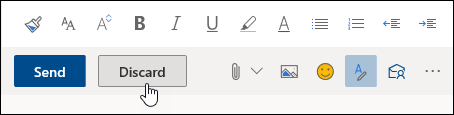
- Per eliminare la bozza di un messaggio, selezionare Elimina nella parte inferiore del riquadro dei messaggi.
Suggerimenti sull'uso delle opzioni Rispondi, Rispondi a tutti e Inoltra
Rispondere e rispondere a tutti
Quando si risponde a un messaggio, viene aggiunto RE: alla riga dell'oggetto. Il messaggio originale viene aggiunto sotto il nuovo messaggio.Nota
I file allegati al messaggio originale non vengono inclusi nella risposta.
Inoltrare
Quando si inoltra un messaggio, viene aggiunto il prefisso I: alla riga dell'oggetto per avvisare il destinatario che sta ricevendo un messaggio inoltrato. Il messaggio originale viene incluso nel messaggio inoltrato, insieme a tutti gli eventuali file allegati. È possibile modificare il testo di un messaggio inoltrato o aggiungere e rimuovere eventuali allegati prima dell'invio.Modificare la riga dell'oggetto
Quando si risponde a un messaggio di posta elettronica o lo si inoltra, è possibile modificare la riga dell'oggetto del messaggio. Basta eliminare la riga dell'oggetto esistente e digitare quella nuova.
Serve ulteriore assistenza?

|
Per ottenere supporto in Outlook.com, tocca o fai clic qui oppure seleziona ? sulla barra dei menu e immetti la query. Se l'assistenza self-service non risolve il problema, scorrere verso il basso fino a Serve ulteriore assistenza? e selezionare Sì. Se i passaggi precedenti non funzionano o se non riesci ad accedere, tocca o fai clic qui. |
|---|---|

|
Per altre informazioni sull'account Microsoft e sugli abbonamenti, visita la Guida per l'account & la fatturazione. |

|
Per ottenere assistenza e risolvere altri prodotti e servizi Microsoft, immetti qui il problema. |

|
Pubblica domande, segui le discussioni e condividi le tue conoscenze nella community Outlook.com. |
Vedere anche
Inviare un messaggio di posta elettronica da un alias o da un indirizzo diverso
Gestire i messaggi di posta elettronica con le regole in Outlook
Aggiungere immagini o allegare file ai messaggi di posta elettronica in Outlook