
Alcuni tipi di account connessi alle applicazioni Windows Mail, Calendar e People salvano i dati solo in locale. Quando si passa al nuovo Outlook, i dati possono essere lasciati indietro a meno che non si eservi azioni specifiche per portare i dati. Questo articolo illustra come salvare i dati dalle applicazioni Mail, Calendar e People e usarli nel nuovo Outlook o in qualsiasi altro client di posta elettronica.
Questo articolo illustra come:
Esportare messaggi di posta elettronica ed eventi da Windows Mail
Salvare contatti dall'app Windows People
Importare messaggi di posta elettronica nel nuovo Outlook
Importare eventi nel nuovo Outlook
Importare contatti nel nuovo Outlook
Salvare ed esportare messaggi di posta elettronica ed eventi da Windows Mail e Calendar
Se si ha un account POP o IMAP o se non si usa un account in Windows Mail, è possibile esportare e salvare i messaggi come file e eventi di .eml come file di .ics e quindi importarli nel nuovo Outlook.
In Cerca
 barra delle applicazioni digita PowerShell e seleziona INVIO per aprire l'app.
Copiare il codice seguente e incollarlo in Windows PowerShell finestra. Premere INVIO per eseguire lo script.
- if (-not $env:USERPROFILE) {
$env:PROFILOUTENTE = "C:\Utenti\$env:NOMEUTENTE"
}
if (-not $env:LOCALAPPDATA) {
$env:LOCALAPPDATA = "$env:USERPROFILE\AppData\Local"
}
$directoryPath = "$env:LOCALAPPDATA\Packages\microsoft.windowscommunicationsapps_8wekyb3d8bbwe\LocalState\Migration"
$handoffFilePath = Join-Path -Path $directoryPath -ChildPath "handoff.txt"
New-Item -ItemType File -Path $handoffFilePath -Force | Out-Null
Start-Process "outlookmail:"
- if (-not $env:USERPROFILE) {
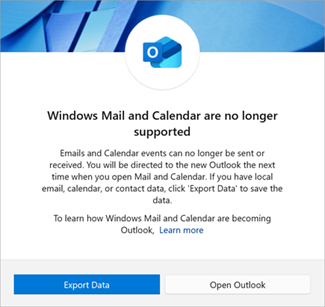
Verrà aperta l'app Posta e Calendar. Nella finestra di dialogo Windows Mail e Calendar non sono più supportati selezionare Esporta dati.
Esplora file si apre in una nuova cartella creata nel dispositivo. In questa nuova cartella c'è un file .ics che contiene tutti gli eventi locali e una o più cartelle che contengono i messaggi di .eml locali. Prendere nota del percorso del file perché sarà necessario se si sceglie di importare i file in una nuova applicazione di posta elettronica in un secondo momento.
Nota
Verranno esportati solo i messaggi e gli eventi locali del dispositivo. Tutti i messaggi o gli eventi che richiedono l'accesso online (ad esempio, l'intero messaggio non è ancora stato scaricato) non verranno esportati. Questi messaggi sono infatti disponibili online e accessibili tramite l'account di posta elettronica POP o IMAP esistente.
Salvare ed esportare contatti dall'app Windows People
È possibile esportare i contatti salvati nell'app Windows People e importarli nel nuovo Outlook.
- Seguire le istruzioni nella sezione precedente e selezionare Esporta dati nella finestra di dialogo in Windows Mail e nelle applicazioni di Calendar. Verrà aperta automaticamente l'applicazione Windows People.
- Nell'app People seleziona
 nella parte superiore dell'app People.
 - Nella finestra Esporta tutti i contatti selezionare Esporta.
- Nella finestra Salva con nome selezionare un percorso in cui salvare i contatti. Selezionare Salva.
Suggerimento
Se non l'hai già fatto, puoi scaricare la nuova versione di Outlook da Microsoft Store.
Importare i messaggi di posta elettronica nel nuovo Outlook
Nota
Qualsiasi client di posta elettronica in grado di aprire .eml file sarà in grado di aprire questi messaggi di posta elettronica, anche se le istruzioni potrebbero essere diverse.
È possibile importare i file di posta elettronica nel nuovo Outlook. Questo passaggio presuppone che l'account sia già stato aggiunto al nuovo Outlook in cui si vogliono salvare questi messaggi. Se non è stato aggiunto un account, vedere Aggiungere un account di posta elettronica a Outlook.
- Nel nuovo Outlook passare a
 >generali>importazione e selezionare Avvia importazione. Verrà aperto Esplora file.
 - In Esplora file passa al percorso in cui sono stati salvati i file .eml e seleziona Carica. Ogni cartella dovrà essere importata singolarmente.
- Scegliere l'account e la cartella in cui importare i messaggi e selezionare Importa.
Importare gli eventi nel nuovo Outlook
È possibile importare i file degli eventi nel nuovo Outlook. Questo passaggio presuppone che l'account sia già stato aggiunto al nuovo Outlook in cui si vogliono salvare questi eventi. Se non è stato aggiunto un account, vedere Aggiungere un account di posta elettronica a Outlook.
- Nel nuovo Outlook passare alla Calendar
 .
. - Sul lato sinistro della finestra selezionare Aggiungi calendario.
- Seleziona Carica da file, quindi Sfoglia.
- Selezionare il file ICS creato e scegliere Apri.
- Seleziona il Calendar a cui vuoi aggiungere gli eventi e seleziona Importa.
Importare i contatti nel nuovo Outlook
Nota
Qualsiasi client di posta elettronica in grado di aprire .eml file sarà in grado di aprire questi messaggi di posta elettronica anche se le istruzioni potrebbero essere diverse.
Nel riquadro di spostamento del nuovo Outlook selezionare People.
Selezionare l'account in cui si vogliono importare i contatti.
Nota
Ora è possibile importare i file nel nuovo Outlook. Questo passaggio presuppone che l'account sia già stato aggiunto al nuovo Outlook in cui si vogliono salvare questi messaggi. Se non è stato aggiunto un account, vedere Aggiungere un account di posta elettronica a Outlook.
Selezionare Gestisci contatti>Importa contatti.
Selezionare Sfoglia e selezionare il .csv file salvato.
I contatti verranno aggiunti all'elenco dei contatti per l'account.
Vedere anche
Windows Mail, Calendar e People stanno diventando una nuova versione di Outlook