
I motivi per cui si vuole esportare la cassetta postale di un account disponibile nella versione desktop di Outlook potrebbero essere diversi. Ad esempio, si vuole un backup nel caso in cui si perdano i dati di Outlook. Si vogliono spostare tutti gli elementi da un account di posta elettronica a un altro account, si sta passando da un account personale a un account aziendale, si sta passando a un nuovo dispositivo e si vuole importare la cassetta postale dopo aver configurato Outlook nel nuovo dispositivo e così via. Consultare l'elenco dei motivi per esportare una cassetta postale nella sezione seguente, Quando è consigliabile esportare un file PST.
Per informazioni su come importare gli elementi dopo averli esportati, vedere Importare posta elettronica, contatti e calendario da un file PST di Outlook.
Nota
L'importazione di una cassetta postale o di un calendario con un file PST non è attualmente supportata nel nuovo Outlook.
Per eseguire l'importazione da un file PST in una cassetta postale, è necessario usare la versione desktop di Outlook (nota anche come Outlook classico) seguendo la procedura seguente. Outlook classico è incluso negli abbonamenti a Microsoft 365 che includono app desktop come Microsoft 365 Personal, Family o Microsoft 365 Business Standard e acquisti di una copia unica di Office, ad esempio Office Home & Business.
Se si sta già usando il nuovo Outlook, è necessario disattivare l'interruttore Nuovo Outlook e tornare a Outlook classico. Se non è installato Outlook classico, passare alla sezione Installare Outlook classico per Windows.
Seleziona un'opzione della scheda di seguito per la versione di Outlook in uso. Qual è la versione di Outlook in uso?
Esportare nel nuovo Outlook
Il supporto del file di dati di Outlook (PST) nel nuovo Outlook consente di accedere ai messaggi di posta elettronica archiviati in un file PST. È possibile esplorare, gestire e spostare la posta elettronica (trascinamento della selezione) tra i file PST e le cassette postali. Vedere Aprire e chiudere i file di dati di Outlook (pst).
Importante
Calendar e gli elementi di contatto salvati in file PST non sono attualmente disponibili nel nuovo Outlook.
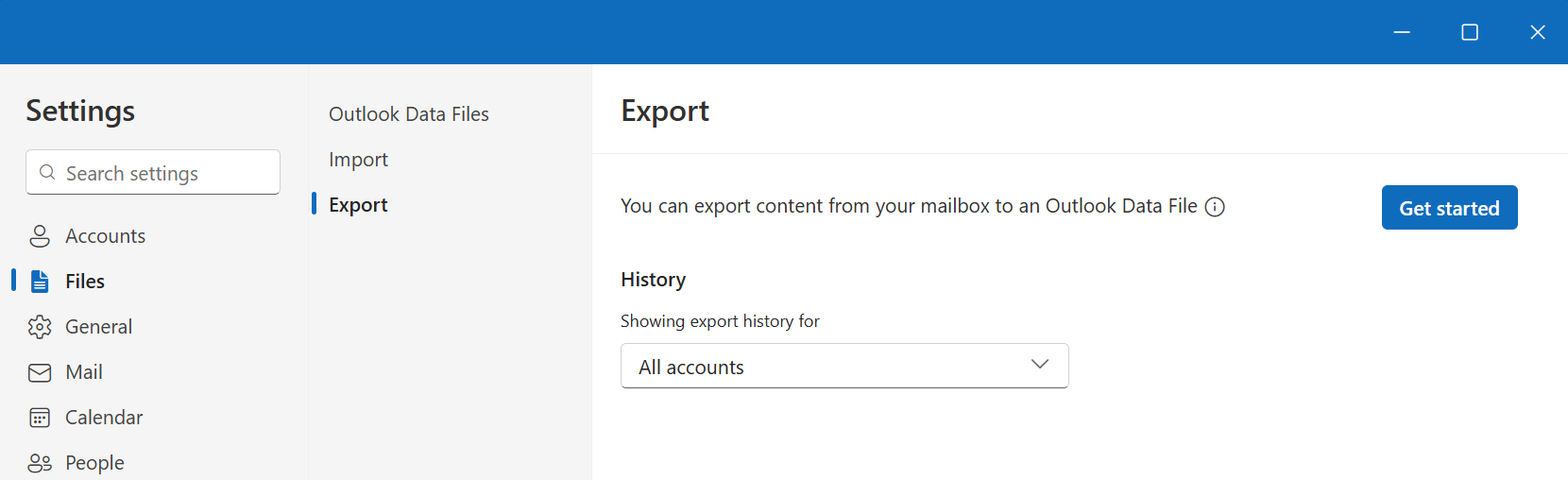
- Per esportare un file di dati di Outlook (.pst), andare a Settings>:FilesExport>.
- Selezionare Inizia.
- Seguire i passaggi della procedura guidata per selezionare la cassetta postale o cartelle specifiche da esportare.

Quando è consigliabile esportare (backup)/importare un file PST con Outlook?
-
Si vuole spostare la posta elettronica dall'account Microsoft 365 personale o familiare a un account di posta elettronica di Microsoft 365 per le aziende:
Si supponga, ad esempio, alliebellew83@yahoo.comdi avere un account di posta elettronica Microsoft personale o familiare e di voler spostare la posta elettronica in un nuovo account di posta elettronica di Microsoft 365 per le aziende. alliebellew@contoso.com
Con Outlook sul desktop è possibile aggiungere entrambi gli account in Outlook. Attendere che venga visualizzata tutta la posta elettronica (se la quantità di messaggi è elevata, può essere necessario del tempo). Usare quindi Outlook per esportare il messaggio da alliebellew83@yahoo.com un file PST. Infine, importare il file PST nell'account Microsoft 365 per le aziende. -
Trasferimento della posta elettronica da un account a un altro:
Si supponga, ad esempio, di avere un vecchio account jakobsol77@yahoo.comdi posta elettronica di Yahoo e di voler spostare la posta elettronica in un nuovo account di posta elettronica di Microsoft 365. jakobsol78@contoso.com
Con Outlook sul desktop è possibile aggiungere entrambi gli account in Outlook. Attendere che venga visualizzata tutta la posta elettronica (se la quantità di messaggi è elevata, può essere necessario del tempo). Quindi usare Outlook per esportarla dall'account di Yahoo in un file .pst. Infine, importare il file .pst nell'account di Office 365. - Stai passando da PC a PC: Si spostano i messaggi di posta elettronica da un computer in cui è installato Outlook a un altro in cui è installato Outlook. Si supponga, ad esempio, che nel vecchio computer sia installato Outlook 2016 e che sia appena installato Outlook per Outlook per Microsoft 365 o Outlook 2021. Esportare i dati di posta elettronica da Outlook 2016 e importarli nella versione corrente di Outlook.
- Si sta passando da PC a Mac: Trasferire messaggi di posta elettronica da Outlook in un PC eseguendo l'importazione in Outlook in un Mac.
-
Si vogliono eseguire backup periodici: è possibile eseguire backup periodici di tutta la posta elettronica, i contatti e il calendario in una posizione sicura. Dopo aver creato il file PST, copiarlo in una posizione sicura, ad esempio un'unità flash USB, un altro disco rigido o una risorsa di archiviazione sul cloud come OneDrive o Dropbox.
Non esiste alcun metodo automatico per eseguire periodicamente il backup di tutti gli elementi, sia obsoleti che nuovi. L'archiviazione automatica esegue il backup solo degli elementi obsoleti, non ne esegue una copia ma li sposta. - Se si vuole eseguire solo il backup dei contatti, vedere Esportare i contatti da Outlook per copiare i contatti in un file .csv.
Vedere anche
Importare posta elettronica, contatti e calendario da un file PST di Outlook
Importare ed esportare dati di Outlook da app e servizi diversi