
Se si cercano elementi in Outlook e non si ricevono i risultati previsti, l'indicizzazione dei file di dati di Microsoft Windows e Microsoft Office System (il catalogo di ricerca) potrebbe non essere completa.
I sintomi correlati a un'indicizzazione incompleta includono:
- Vengono restituiti risultati parziali o nessun risultato.
- Gli elementi che dovrebbero essere restituiti in base ai criteri di ricerca non vengono visualizzati.
È possibile creare un nuovo indice per il catalogo di ricerca in modo da riavviare l'indicizzazione dei file di dati. Il catalogo di ricerca è un file in cui vengono indicizzati tutti gli elementi (file di dati) di Outlook e Microsoft Windows.
Che cos'è l'indicizzazione?
In parole semplici, si tratta di un catalogo basato su termini presenti nei messaggi di posta elettronica. Il catalogo è simile a un indice di un libro di riferimento, ma invece di cercare manualmente il termine nell'indice del libro, lo si cerca elettronicamente immettendo il termine in una casella di ricerca di Outlook. È sufficiente assicurarsi di aver impostato le opzioni di indicizzazione per iniziare.
Quali dati sono indicizzati in Outlook?
L'indice è costituito da cartelle scelte dall'utente. Le cartelle scelte diventano l'ambito della ricerca. Il processo prevede due passaggi: Impostare le opzioni di indicizzazione di Outlook e quindi controllare l'ambito di ricerca.
Impostare le opzioni di ricerca di Outlook
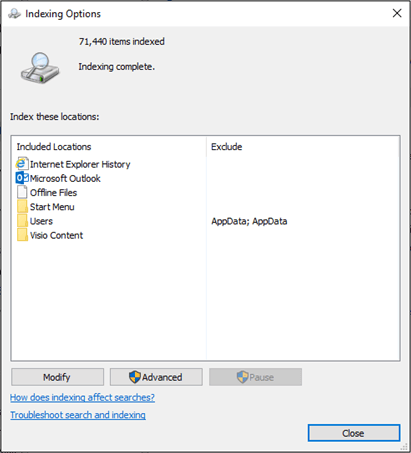
Nella scheda File scegliere Opzioni>ricerca.
In Origini fare clic su Opzioni indicizzazione.
Nota
Nella finestra di dialogo Opzioni di indicizzazione , in Indicizzare questi percorsi, verificare che Microsoft Outlook sia un percorso incluso. Se necessario, è possibile fare clic su Modifica per modificare i percorsi selezionati.
Controllare l'ambito di ricerca di Outlook

Fare clic sull'elenco Cassetta postale corrente per controllare il gruppo di ambiti.
-
Tutte le cassette postali
Cassetta postale corrente
Cartella corrente
Tutte le sottocartelle
Tutti gli elementi di Outlook
-
Tutte le cassette postali
Ricostruire il catalogo di ricerca
Chiudere Outlook e aprire Pannello di controllo.
Nota
A seconda della versione di Microsoft 365 in uso, potrebbe essere necessario fare clic sul pulsante Start e quindi nel menu Start fare clic con il pulsante destro del mouse su Pannello di controllo.
Eseguire una delle operazioni seguenti:
- Fare clic su Opzioni di indicizzazione.
- Nella casella Cerca digitare Indicizzazione, quindi scegliere Opzioni di indicizzazione.
Nella finestra di dialogo Percorsi indicizzati, in Modifica percorsi selezionati, selezionare la casella di controllo relativa al percorso da modificare e quindi fare clic su OK.
Nella finestra di dialogo Opzioni avanzate, nella scheda Impostazioni indice, fare clic su Ricrea in Risoluzione dei problemi.
Nota
Viene visualizzata una finestra di dialogo Ricrea indice che segnala che la ricostruzione dell'indice può richiedere molto tempo. Scegliere OK per avviare la procedura di ricostruzione dell'indice.