
Importante
Il supporto per la versione legacy di Outlook per Mac terminerà a ottobre 2026. Il supporto continuo per la versione legacy di Outlook per Mac dipenderà dalla licenza di Microsoft 365, Office o Outlook. Per altre informazioni, vedere Fine del supporto per la versione legacy di Outlook per Mac.
In Outlook, i messaggi di posta elettronica, i contatti, gli elementi del calendario, le attività e le note possono essere esportati in file di archiviazione. Questi file (PST in Outlook per Windows e OLM in Outlook per Mac) possono essere importati in Outlook per Mac. Dopo l'importazione, gli elementi archiviati diventano disponibili nella sezione In questo computer dei riquadri di spostamento di Outlook (Posta, Calendario, Persone, Attività e Note).
Nota
- Al momento non è possibile importare il calendario e i contatti di Outlook sul Web, il calendario iCloud e i contatti o il calendario e i contatti di Google. Per richiedere queste funzionalità, invia un feedback tramite il portale di feedback Microsoft. Il team di Outlook esamina attivamente i feedback inviati tramite questo portale.
- Se On Computer non è elencato nei riquadri di navigazione, accedere al menu Impostazioni Outlook>..., selezionare Generale e deselezionare l'impostazione Nascondi nelle cartelle On Computer personale.
Importare un file PST da Outlook per Windows
Un file PST è il file di dati utilizzato da Outlook per Windows per archiviare messaggi di posta elettronica, contatti, elementi del calendario, attività e note. Importare il file PST per trasferire i messaggi da un computer con Windows a Outlook per Mac.
- Esportare messaggi di posta elettronica, contatti, elementi del calendario, attività e note di Outlook per Windows in un file PST. (Esportare o eseguire il backup di posta elettronica, contatti ed elementi del calendario in un file PST di Outlook)
- Trasferire il file PST dal computer Windows al Mac (per istruzioni, vedere il sito Web di Apple ).
- Nella scheda Strumenti scegliere Importa.
- Selezionare Outlook per Windows file di archivio (.pst)>Continua.

- Trovare il file PST nel Mac e quindi fare clic su Importa.
- Al termine del processo di importazione, fare clic su Fine.
Gli elementi importati vengono visualizzati nel riquadro di spostamento in On Computer locale.
Importare un file OLM da Outlook per Mac
Il file OML è il file di dati usato da Outlook per Mac per archiviare i messaggi di posta elettronica, i contatti, gli elementi del calendario, le attività e le note. Se si passa da un Mac a un altro o si esegue l'aggiornamento di Outlook per Mac, esportare prima i messaggi di posta elettronica, i contatti, gli elementi del calendario, le attività e le note in un file OLM (come si esegue la Ricerca per categorie in un file OLM?). Prendere nota del percorso in cui si salva il file OLM perché questa informazione sarà necessaria durante il processo di importazione.
- Esportare i messaggi di posta elettronica, i contatti, gli elementi del calendario, le attività e le note di Outlook per Mac in un file OLM e prendere nota del percorso in cui si salva il file. Se ti sposti da un Mac all'altro, trasferisci il file .olm su quello nuovo (vai al supporto Apple per le istruzioni).
- In Outlook per Mac, nella scheda Strumenti scegliere Importa.
- Nella casella Importa, selezionare Outlook per Mac file di archivio (.olm)>Continua.
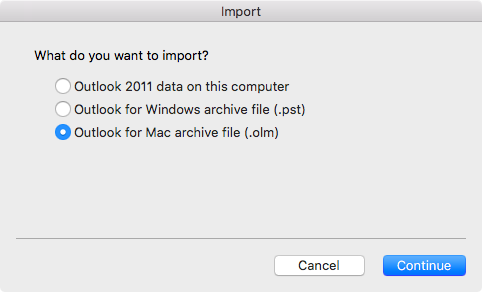
- Trovare il file OLM nel Mac e quindi fare clic su Importa.
- Gli elementi importati vengono visualizzati nei riquadri di spostamento (Posta, Calendario, Persone, Attività e Note) sotto In questo computer. Ad esempio, i contatti si trovano nella scheda Persone del riquadro di spostamento, i messaggi di posta elettronica nella scheda Posta, gli elementi del calendario nella scheda Calendario e così via.
Articoli correlati
È possibile importare elementi di iCal o della Rubrica in Outlook 2016 per Mac?
Esportare gli elementi in un file di archivio di Outlook per Mac