
Si includono spesso più traduzioni in un singolo messaggio di posta elettronica? In tal caso, un ottimo risparmio di tempo consiste nell'avere Outlook per Mac rilevare e correggere l'ortografia delle traduzioni automaticamente.
Il processo prevede due passaggi. Prima di tutto, selezionare le lingue usate più spesso. Quindi, scrivere il messaggio.
Scegliere la lingua preferita
- Nel Mac selezionare Preferenze di Sistema (
 ) >Lingua & area geografica (
 ).
). - In Lingue preferite selezionare +.
- Selezionare la lingua che si prevede di usare per l'opzione >Aggiungi.
- Selezionare la lingua principale.
- Ripetere per ogni lingua.
Comporre il messaggio di posta elettronica
Se Outlook è aperto, chiuderlo e riavviarlo in modo da rendere effettive le aggiunte di lingua.
Aprire un nuovo messaggio di posta elettronica, posizionare il cursore nel corpo del messaggio e selezionare Modifica>lingua>.
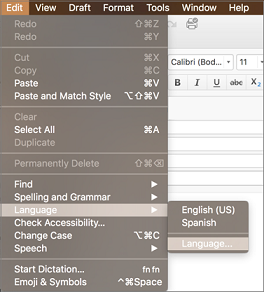
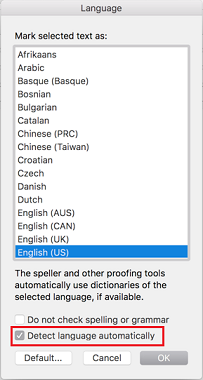
Seleziona Rileva lingua automaticamente>OK. Outlook memorizza questa impostazione, quindi non è necessario impostarla di nuovo.
Digitare il testo del messaggio in ogni lingua. Outlook controlla automaticamente man mano che si digita e contrassegna gli errori con una linea rossa.
Suggerimento
Il rilevamento della lingua funziona solo con frasi complete. Assicurarsi di terminare le frasi con i segni di punteggiatura per attivare il rilevamento della lingua.

Premere CTRL + +clic per selezionare da un elenco di suggerimenti per la parola con errori di ortografia.
Vedere anche
Controllare l'ortografia e la grammatica in un'altra lingua
Cambiare la lingua usata in Office per i menu e gli strumenti di correzione