
È possibile usare la Rubrica di Outlook, ossia una raccolta di rubriche o elenchi di indirizzi creati in base alle cartelle dei contatti, per cercare e selezionare nomi, indirizzi di posta elettronica e liste di distribuzione quando si inviano messaggi di posta elettronica.
Se si utilizza Outlook con un account di Exchange Server, l'elenco della rubrica includerà l'elenco indirizzi globale. L'elenco indirizzi globale contiene i nomi e gli indirizzi di posta elettronica di tutti gli utenti che hanno un account con tale Exchange Server ed è configurato automaticamente da Exchange.
Seleziona un'opzione della scheda di seguito per la versione di Outlook in uso. Qual è la versione di Outlook in uso?
Nel nuovo Outlook è possibile:
Aprire la rubrica per inviare un messaggio di posta elettronica a un contatto | Aggiungere una rubrica | LDAPRimuovere una rubrica
Aprire la rubrica per inviare un messaggio di posta elettronica a un contatto nel nuovo Outlook
Inviare un messaggio di posta elettronica a un contatto nella rubrica dalla schermata Nuovo messaggio .
Nella scheda Home , selezionare Nuovo messaggio, quindi Posta.
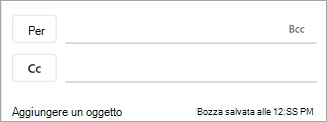
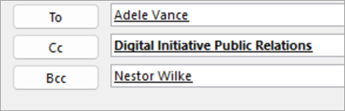
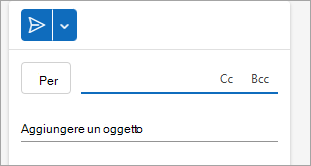
Per aprire la rubrica, selezionare uno dei pulsanti A, Cc o Ccn . Il campo Ccn si trova sulla stessa riga di A. Selezionare Ccn e quindi il pulsante Ccn visualizzato.
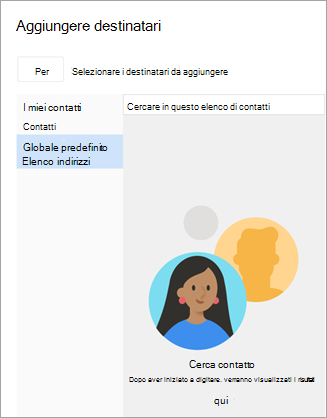
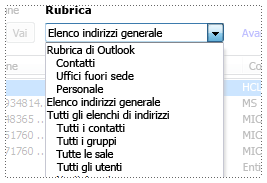
Quando si apre la Rubrica, è possibile cercare contatti negli elenchi per aggiungerli al messaggio.
Quando si trova il contatto a cui si vuole inviare il messaggio, selezionare Aggiungi
 accanto al nome.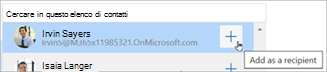
Aggiungere eventuali altri destinatari usando lo stesso processo e quindi continuare a comporre il messaggio.
Aggiungere una rubrica LDAP nel nuovo Outlook
Se l'organizzazione usa una directory LDAP (Lightweight Directory Access Protocol), è possibile configurare il nuovo Outlook per Windows per cercare e accedere alle informazioni della directory come nomi dei dipendenti, indirizzi di posta elettronica, numeri di telefono e altri dettagli di contatto direttamente dalla directory aziendale. Si può trovare un server LDAP su Internet, nella rete Intranet dell'organizzazione o tramite un'altra azienda che ospita un server LDAP.
- Selezionare la scheda File , quindi selezionare Impostazioni.
- Nella finestra Impostazioni selezionare Posta, quindi LDAP.
- In LDAP, selezionare + Aggiungi nuova rubrica, aggiungere tutte le informazioni necessarie come l'URL del server e i dettagli della directory, quindi selezionare Salva.
Nota
Le impostazioni della directory e i metodi di autenticazione supportati dipendono dal server LDAP utilizzato. I valori esatti per URL server, porta e impostazioni di sicurezza devono essere forniti dall'organizzazione che gestisce il servizio directory.
Rimuovere una rubrica nel nuovo Outlook.
- Selezionare la scheda File , quindi selezionare Impostazioni.
- Nella finestra Impostazioni selezionare Posta, quindi LDAP.
- In LDAP, seleziona il pulsante Elimina accanto al nome della directory, quindi seleziona Salva.

Vedere anche
Aggiungere, trovare, modificare o eliminare un contatto in Outlook