È possibile creare nuovi contatti da zero nella pagina People o aggiungere qualcuno come contatto dalla relativa scheda profilo. Un contatto può essere di base come un nome e un indirizzo di posta elettronica oppure includere altre informazioni, ad esempio un indirizzo, più numeri di telefono e un'immagine del profilo.
Seleziona un'opzione della scheda di seguito per la versione di Outlook in uso.
Qual è la versione di Outlook in uso?
Nota
Se i passaggi descritti in questa scheda Nuovo Outlook non funzionano, è possibile che non si stia ancora usando il nuovo Outlook per Windows. Selezionare Outlook classico e seguire invece questa procedura.
Nel nuovo Outlook è possibile:
Aggiungere un contatto | Trovare un contatto | Modificare un contatto | Eliminare un contatto
È possibile aggiungere un contatto da zero o dalla scheda profilo di un utente.
Aggiungere un contatto da zero
- Nel nuovo riquadro di spostamento di Outlook selezionare
 People.
- Nella scheda Home selezionare Nuovo contatto.
- Immetti un nome ed eventuali altri dettagli che desideri, quindi seleziona Salva.
Suggerimento
È possibile immettere informazioni di contatto aggiuntive in qualsiasi momento. Seleziona il contatto dall'elenco, quindi seleziona Modifica contatto e inizia ad aggiungere altre informazioni.
Aggiungere un contatto da una scheda profilo per un utente dell'organizzazione
Se si usa Outlook in un'organizzazione e si seleziona il nome o l'immagine di un utente in Outlook o in altri servizi e app di Office, è possibile che venga visualizzata la relativa scheda profilo con altre informazioni. Dalla relativa scheda profilo, è possibile salvare questi dettagli nei contatti e quindi aggiungere note o altre informazioni.
Per aggiungere un contatto da un messaggio di posta elettronica:
- In Posta aprire un messaggio di posta elettronica nel riquadro di lettura e quindi selezionare il nome del mittente o del destinatario da aggiungere ai contatti.
- Nella scheda profilo visualizzata selezionare
 >Aggiungi ai contatti oppure selezionare la scheda Contatto e nella parte inferiore della scheda selezionare Aggiungi ai contatti.

- Immettere i dettagli da aggiungere per il contatto. Per aggiungere altre informazioni a un contatto, ad esempio l'indirizzo e il compleanno, selezionare Aggiungi altri.
- Selezionare Salva.
Nota
L'aggiornamento delle informazioni predefinite potrebbe non essere riflesso in una scheda profilo perché i dati dell'organizzazione hanno la priorità.
Per altre informazioni sulle schede profilo, vedere Schede profilo in Microsoft 365.
- Nel pannello laterale seleziona People.
- Selezionare la casella cerca nella parte superiore della finestra.
- Digitare il nome, il numero di telefono o il nome della società del contatto da cercare.
- Scegliere la persona desiderata nei risultati della ricerca.
È possibile aggiungere o aggiornare le informazioni o la foto di un contatto.
Aggiungere o aggiornare le informazioni di contatto
- Nel riquadro di spostamento selezionare People.
- Fare doppio clic sul contatto da modificare.
- Aggiungere o aggiornare le informazioni per il contatto.
- Al termine, seleziona Salva.
Aggiungere o aggiornare la foto di un contatto
- Nel riquadro di spostamento selezionare People.
- Seleziona il contatto per cui vuoi aggiungere o aggiornare la foto e seleziona Modifica contatto.
- Seleziona Aggiungi foto.
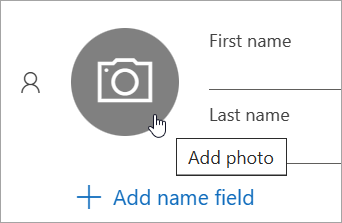
- Seleziona Carica una nuova foto, scegli il file che vuoi usare e quindi seleziona Apri per caricare.
- Per riposizionare la foto, fare clic all'interno del cerchio e trascinare il puntatore del mouse. Per fare zoom avanti o indietro, usare il dispositivo di scorrimento sotto la foto.
- Selezionare Applica e quindi fare clic su Fine.
- Nel riquadro di spostamento selezionare People.
- Selezionare il contatto da eliminare, quindi scegliere Elimina sulla barra multifunzione o fare clic con il pulsante destro del mouse sul contatto e scegliere Elimina.
- Selezionare di nuovo Elimina per confermare.
Nella versione classica di Outlook è possibile:
Aggiungere un contatto | Trovare un contatto | Modificare un contatto | Eliminare un contatto
È possibile aggiungere un contatto da zero o dalla scheda profilo di un utente.
Aggiungere un contatto da zero
- Sulla barra di spostamento selezionare People.
- Nella pagina People selezionare Nuovo contatto sulla barra multifunzione.

- Se si vuole, aggiungere altri dettagli.
- Selezionare Salva e chiudi.
Aggiungere un contatto dalla scheda profilo di un utente
- In Posta aprire un messaggio di posta elettronica nel riquadro di lettura e quindi selezionare il nome del mittente o del destinatario da aggiungere ai contatti.
- Nella scheda profilo visualizzata selezionare Visualizza altre opzioni per interagire con questa persona, quindi selezionare Aggiungi a contatti di Outlook.
- Immetti i dettagli per il contatto, quindi seleziona Salva & Chiudi.
- Sulla barra di spostamento selezionare People.
- Selezionare la casella cerca nella parte superiore della finestra.
- Digitare il nome del contatto da cercare.
- Scegliere la persona desiderata nei risultati della ricerca.
È possibile aggiungere o aggiornare le informazioni o la foto di un contatto.
Aggiungere o aggiornare le informazioni di contatto
- Sulla barra di spostamento selezionare
 People.

- Fare doppio clic sul contatto da modificare.
- Aggiungere o aggiornare le informazioni per il contatto.
- Al termine, seleziona Salva & Chiudi.
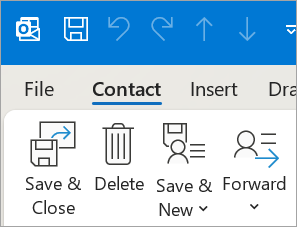
Aggiungere o aggiornare la foto di un contatto
Sulla barra di spostamento selezionare People.
Fare doppio clic sul contatto di cui si vuole aggiungere o aggiornare la foto.
Fare doppio clic sulla foto esistente o selezionare il  .
.
Suggerimento
Per un contatto per cui è stata aggiunta in precedenza una foto, è possibile fare clic con il pulsante destro del mouse sulla foto esistente e selezionare Cambia immagine o Rimuovi immagine.
Scegliere il file da usare e quindi selezionare Apri per caricare.
- Sulla barra di spostamento selezionare People.
- Passare al contatto da eliminare e quindi fare clic con il pulsante destro del mouse sul contatto e scegliere Elimina oppure fare doppio clic sul contatto e scegliere Elimina sulla barra multifunzione.
In Outlook sul web o Outlook.com è possibile:
Aggiungere un contatto | Trovare un contatto | Modificare un contatto | Eliminare un contatto
È possibile aggiungere un contatto da zero o dalla scheda profilo di un utente.
Aggiungere un contatto da zero
- Nel pannello laterale seleziona People.
- Nella scheda Home selezionare Nuovo contatto.
- Immetti un nome ed eventuali altri dettagli che desideri, quindi seleziona Salva.
Suggerimento
È possibile immettere informazioni di contatto aggiuntive in qualsiasi momento. Seleziona il contatto dall'elenco, quindi seleziona Modifica contatto e inizia ad aggiungere altre informazioni.
Aggiungere un contatto dalla scheda profilo di una persona (solo per Outlook sul web)
- In Posta aprire un messaggio di posta elettronica nel riquadro di lettura e quindi selezionare il nome del mittente o del destinatario da aggiungere ai contatti.
- Nella scheda profilo visualizzata, nella parte inferiore della scheda, selezionare Aggiungi ai contatti.
- Immetti eventuali altri dettagli per il contatto, quindi seleziona Salva.
Nota
L'aggiornamento delle informazioni predefinite potrebbe non essere riflesso in una scheda profilo perché i dati dell'organizzazione hanno la priorità.
- Nel pannello laterale seleziona People.
- Selezionare la casella cerca nella parte superiore della finestra.
- Digitare il nome, il numero di telefono o il nome della società del contatto da cercare.
- Scegliere la persona desiderata nei risultati della ricerca.
È possibile aggiungere o aggiornare le informazioni o la foto di un contatto.
Aggiungere o aggiornare le informazioni di contatto
- Nel pannello laterale seleziona People.
- Seleziona il contatto che desideri, quindi seleziona Modifica contatto.
- Aggiungere o aggiornare le informazioni per il contatto.
- Al termine, seleziona Salva.
Aggiungere o aggiornare la foto di un contatto
- Nel pannello laterale seleziona People.
- Seleziona il contatto per cui vuoi aggiungere o aggiornare la foto.
- Seleziona Modifica contatto, quindi seleziona il pulsante della fotocamera.
- Seleziona Carica una nuova foto, scegli il file che vuoi usare e quindi seleziona Apri per caricare.
- Per riposizionare la foto, fare clic all'interno del cerchio e trascinare il puntatore del mouse. Per fare zoom avanti o indietro, usare il dispositivo di scorrimento sotto la foto.
- Selezionare Applica e quindi fare clic su Fine.
- Nel pannello laterale seleziona People.
- Selezionare il contatto da eliminare, quindi scegliere Elimina sulla barra multifunzione o fare clic con il pulsante destro del mouse sul contatto e scegliere Elimina.
- Selezionare di nuovo Elimina per confermare.
