
Nota
I passaggi elencati in questo articolo verranno aggiornati a breve per riflettere la nuova esperienza di Microsoft Planner, attualmente in fase di distribuzione per i clienti. Per altre informazioni sul nuovo Planner, vedi Domande frequenti su Planner.
Se si lavora da un ambiente Government Cloud Community (GCC), GCC High o Department of Defense (DoD), continuare a fare riferimento alle istruzioni in questo articolo.
In Planner ogni attività sulla bacheca può avere un'anteprima, che offre un modo rapido per identificare l'attività e iniziare a lavorare. Ad esempio, è possibile usare un file di Office, un PDF, una foto, un collegamento, un elenco di controllo o persino un semplice testo descrittivo.

Aggiungere un'anteprima
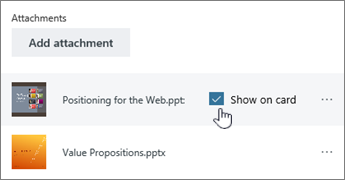
Per aggiungere un'anteprima dell'attività, basta allegare un file, una foto o un collegamento all'attività oppure aggiungere un elenco di controllo. La prima volta che alleghi una foto a un'attività, la foto diventa l'anteprima. Per aggiungere un file, un collegamento, un elenco di controllo o una descrizione come anteprima, fare clic su Mostra sulla scheda accanto all'elemento.
Cambiare l'anteprima
Se come anteprima si preferisce usare un allegato o un elenco diverso oppure il testo descrittivo, selezionare l'attività per visualizzarne i dettagli.
Per usare un allegato diverso come anteprima, evidenziarlo e quindi scegliere Mostra sulla scheda.

Per usare un elenco di controllo come anteprima, selezionare la casella di controllo Mostra sulla scheda in Elenco di controllo.
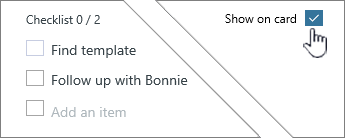
Per usare il testo della descrizione dell'attività come anteprima, selezionare la casella di controllo Mostra sulla scheda accanto alla descrizione.

Rimuovere l'anteprima
Se si vuole visualizzare l'attività sulla bacheca senza un'anteprima, selezionare l'attività per visualizzarne di dettagli.
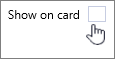
Deselezionare la casella di controllo Mostra sulla scheda per l'elemento.
Usare l'anteprima come pulsante di visualizzazione
Se si usa un file di Office come anteprima, è possibile selezionare il collegamento nella scheda per aprirlo in Microsoft 365 per il Web.

Con la creazione condivisa in tempo reale in Microsoft 365 per il Web, è possibile apportare modifiche contemporaneamente ai membri del team senza preoccuparsi di perdere il lavoro. Altre informazioni.