
Le presentazioni di PowerPoint funzionano come le presentazioni. Il messaggio o il racconto che si intende presentare viene suddiviso in diapositive. Ogni diapositiva può essere considerata come una tela vuota su cui posizionare immagini e parole con cui raccontare la propria storia.
Scegliere un tema
Quando si apre PowerPoint, vengono visualizzati alcuni temi e modelli predefiniti. Un tema è una struttura di diapositiva che contiene un abbinamento di colori, tipi di carattere ed effetti speciali, come ombreggiature, riflessi e altro ancora.
- Nella scheda File sulla barra multifunzione, selezionare Nuovoe quindi scegliere un tema.
PowerPoint mostra un'anteprima del tema, con quattro varianti di colore tra cui scegliere sul lato destro. - Fare clic su Crea oppure selezionare una variante di colore e fare clic su Crea.

Ulteriori informazioni: Usare o creare temi in PowerPoint
Inserire una nuova diapositiva
- Nella scheda Home fare clic sulla metà inferiore di Nuova diapositiva e selezionare un layout di diapositiva.
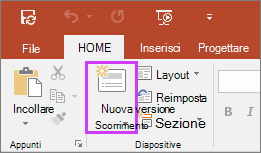
Approfondimento: Aggiungere, ridisporre ed eliminare diapositive.
Salvare la presentazione
- Nella scheda File scegliere Salva.
- Selezionare o individuare una cartella.
- Nella casella Nome file digitare un nome per la presentazione e quindi scegliere Salva.
Nota
Se si salvano spesso file in una determinata cartella, è possibile "aggiungere" il percorso in modo che sia sempre disponibile (come illustrato di seguito).

Suggerimento
Salvare il lavoro man mano che si procede. Premere spesso CTRL+S o salvare il file in OneDrive e lasciare che il salvataggio automatico ne occupi automaticamente.
Ulteriori informazioni: Salvare il file della presentazione
Aggiungere testo
Selezionare un segnaposto testo e iniziare a digitare.

Formattare il testo
Selezionare il testo.
Selezionare Formato forma, quindi nel gruppo Stili WordArt è possibile eseguire una delle operazioni seguenti:
- Per modificare il colore del testo, fare clic su Riempimento testo e quindi scegliere un colore.
- Per modificare il colore di contorno per il testo, fare clic su Contorno testo e quindi scegliere un colore.
- Per applicare un'ombreggiatura, un riflesso, un alone, un rilievo, una rotazione 3D o una trasformazione, fare clic su Effetti testo e quindi scegliere l'effetto desiderato.
Ulteriori informazioni:
- Cambiare i tipi di carattere
- Cambiare il colore del testo in una diapositiva
- Aggiungere elenchi puntati o numerati al testo
- Formattare il testo come apice o pedice
Aggiungere immagini
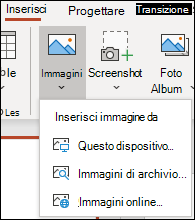
Nella scheda Inserisci selezionare Immagini, quindi eseguire una delle operazioni seguenti:
- Per inserire un'immagine salvata nell'unità locale o in un server interno, scegliere Questo dispositivo, cercare l'immagine e quindi scegliere Inserisci.
- (Per gli abbonati a Microsoft 365) Per inserire un'immagine dalla raccolta, scegliere Immagini di archivio, cercare un'immagine, selezionarla e scegliere Inserisci.
- Per inserire un'immagine dal Web, scegliere Immagini online e usare la casella di ricerca per trovarla. Scegliere un'immagine e quindi fare clic su Inserisci.
Aggiungere forme
È possibile aggiungere forme per illustrare le diapositive.
- Nella scheda Inserisci selezionare Forme, quindi nel menu visualizzato selezionare una forma.
- Nell'area della diapositiva fare clic e trascinare per disegnare la forma.
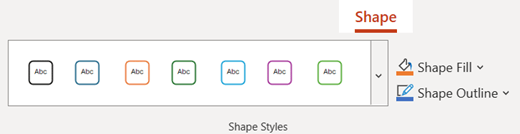
- Sulla barra multifunzione selezionare la scheda Formato o Formato forma. Aprire la raccolta Stili forma per aggiungere rapidamente un colore e uno stile, incluso lo sfondo, alla forma selezionata.
Aggiungere note del relatore
Le diapositive sono la scelta migliore quando non si intasano troppe informazioni. È preferibile inserire dati utili e annotazioni nelle note del relatore da utilizzare durante la presentazione.
- Per aprire il riquadro delle note, nella parte inferiore della finestra fare clic sul
 .
. - Fare clic all'interno del riquadro delle note sotto la diapositiva e iniziare a digitare le note.

Approfondimento:
Eseguire la presentazione
Nella scheda Presentazione eseguire una delle operazioni seguenti:
Per iniziare la presentazione dalla prima diapositiva, fare clic su Dall'inizio nel gruppo Avvia presentazione.

Se non si è nella prima diapositiva e si vuole iniziare dal punto in cui ci si trova, fare clic su Dalla diapositiva corrente.
Se la presentazione è destinata a persone che non sono presenti fisicamente, fare clic su Presenta online per impostare una presentazione sul Web, quindi procedere in uno dei modi seguenti:
Uscire dalla visualizzazione Presentazione
È possibile uscire dalla visualizzazione Presentazione in qualsiasi momento premendo ESC.



Suggerimenti per la creazione di una presentazione efficace
Per mantenere vivo l'interesse del pubblico, tenere presente i suggerimenti che seguono.
Ridurre al minimo il numero di diapositive
Per fare in modo che il messaggio sia chiaro e che il pubblico rimanga attento e interessato, è preferibile ridurre al minimo il numero delle diapositive nella presentazione.
Scegliere una dimensione del carattere adatto al gruppo di destinatari
Il pubblico deve essere in grado di leggere le diapositive da una certa distanza. In linea generale, se le dimensioni del carattere sono inferiori a 30 punti, il testo può risultare difficile da leggere.
Semplificare il testo delle diapositive
È preferibile che il pubblico ascolti le informazioni fornite dal relatore piuttosto che leggere il testo sullo schermo. Usare elenchi puntati o frasi brevi, preferibilmente su una riga sola.
Alcuni proiettori ritagliano le diapositive ai bordi, per cui le frasi più lunghe potrebbero risultare tagliate.
Usare oggetti visivi per trasmettere un messaggio
Immagini, grafici e grafica SmartArt sono elementi visivi che il pubblico ricorda facilmente. Aggiungere elementi grafici significativi a complemento del testo e dei messaggi nelle diapositive.
Come per il testo, comunque, è sempre meglio evitare gli eccessi.
Rendere comprensibili le etichette per i grafici
Usare la quantità di testo strettamente necessaria a rendere comprensibili gli elementi etichetta di un grafico.
Applicare sfondi per le diapositive delicati e coerenti
Scegliere un modello o un tema accattivante e coerente che non sia troppo accattivante. Lo sfondo o la struttura non devono risultare preponderanti rispetto al messaggio.
È importante anche far risaltare il colore del testo sul colore dello sfondo. I temi predefiniti di PowerPoint impostano il contrasto tra uno sfondo chiaro con testo di colore scuro o uno sfondo scuro con testo di colore chiaro.
Per altre informazioni su come usare i temi, vedere Aggiungere colori e struttura alle diapositive con i temi.
Controllare l'ortografia e la grammatica
Per conquistare e mantenere il favore del pubblico, controllare sempre l'ortografia e la grammatica della presentazione.
Inizio pagina