
La funzionalità di riscrittura di Copilot in PowerPoint consente di riformulare il testo selezionato in base a lunghezza, tono, stile e altro ancora.
Nota
Se non vedi Copilot in Word, Excel, PowerPoint o OneNote, potrebbe non essere incluso nell'abbonamento a Microsoft 365 o disponibile in base alle impostazioni dell'organizzazione. Scopri quale licenza Copilot hai.
Uso della caratteristica Riscrivi di PowerPoint
Selezionare la casella di testo contenente il testo da riformulare.
Seleziona il pulsante della penna che viene visualizzato.
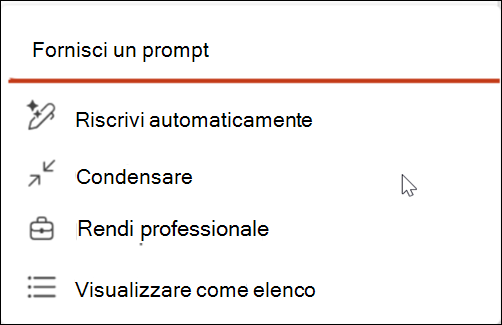
Scegli una delle opzioni: Prompt personalizzato, Riscrivi automaticamente, Componi, Rendi professionale o Visualizza come elenco.
- Richiesta personalizzata: Indicare a Copilot, nelle proprie parole, come si vuole modificare il testo. Ad esempio, si potrebbe dire "Rendi questo divertente e facile da leggere".
- Riscrivi automaticamente: Ideale per miglioramenti generali relativi a grammatica, ortografia e chiarezza.
- Condensare: Ideale per riepilogare il testo mantenendo il tono originale.
- Rendi professionale: Adatto per rendere il testo più professionale senza modificarne la lunghezza.
- Visualizza come elenco: ideale per riepilogare il paragrafo in punti elenco.
Esaminare le modifiche suggerite e selezionare Mantieni l'opzione se ne sei soddisfatto.
Se si vuole che Copilot riprovi, selezionare il pulsante Rigenera .

Se si vuole che Copilot riprovi con nuove istruzioni, scrivere nella casella di testo come si vuole che il testo venga riscritto.
Altre informazioni
Aggiungere una diapositiva o un'immagine alla presentazione con Copilot in PowerPoint