
È possibile registrare la presentazione di PowerPoint - o solo una singola diapositiva - e acquisire la voce, i movimenti dell'input penna e la propria presenza video. La registrazione completata è simile a qualsiasi altra presentazione. È possibile riprodurla per il pubblico in Presentazione oppure esportarla come file video. Quindi, invece di consegnare la raccolta a qualcuno, le persone possono vedere la presentazione con tutta la passione e la personalità di chi l’ha realizzata.
Registra è una versione migliorata di Registra presentazione per PowerPoint per Windows. Questa funzione sostituisce l'esperienza precedente e offre funzionalità avanzate per l'acquisizione delle presentazioni per una visualizzazione successiva.
quali sono le novità?
Nuovi punti di accesso per la registrazione di un video della presentazione
Il nuovo pulsante Registra nella posizione principale si trova nella barra dell'app superiore accanto ai pulsanti Condividi e Presenta in Teams , che semplifica la registrazione del video dalla diapositiva corrente.

La scheda Registra contiene tutte le opzioni per la registrazione della presentazione.

Il pulsante Registra presentazione precedente nella scheda Presentazione è stato rinominato in Registra con una nuova icona.

Nuove funzionalità aggiunte per la registrazione di video
La nuova finestra Registra presenta due schermate: Registra ed Esporta.
Quando si seleziona Registra, la schermata Registra si apre per impostazione predefinita.

Se si seleziona Esporta in alto a destra nella schermata Registra , viene visualizzata la schermata Esporta .

È possibile passare tra le schermate Registra ed Esporta usando i pulsanti Registra ed Esporta nella barra superiore della finestra.
Nuove funzionalità aggiunte alla finestra Registra
Nella finestra Registra verranno visualizzate le nuove caratteristiche seguenti:
La vista gobbo mostra le note per la diapositiva corrente sopra l'anteprima della diapositiva. In questo modo è possibile leggere le note mantenendo il contatto visivo con il pubblico nel video registrato.
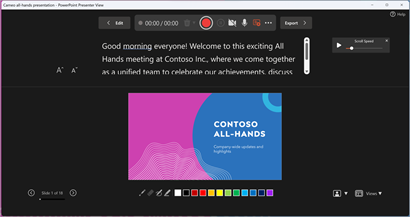
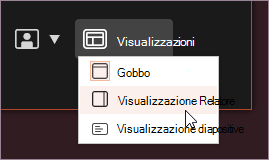
Con la funzionalità di scorrimento automatico in Teleprompter, è ancora più facile concentrarsi sul commento audio e mantenere il contatto visivo con la fotocamera.La vista Relatore mostra le note per la diapositiva corrente e l'animazione o la diapositiva successiva in un riquadro laterale.

È possibile passare da una visualizzazione all'altra nel menu a discesa Visualizzazioni in basso a destra.
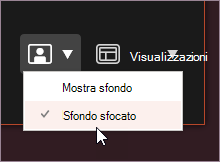
La Sfocatura dello sfondo della fotocamera consente di sfocare l'ambiente circostante durante la registrazione. È possibile accedere a questa opzione nel menu a discesa Modalità fotocamera in basso a destra.
Elimina consente di eliminare e registrare rapidamente il video nella diapositiva corrente o in tutte le diapositive. Mentre "Cancella" consente di eliminare il commento audio registrato, "Ripristina cameo" sostituisce inoltre il commento audio registrato con il feed della fotocamera per una facile ripetizione.

L’indicatore di registrazione mostra un cerchio rosso quando è in corso la registrazione e un cerchio grigio in caso contrario.

La registrazione in anteprima consente di visualizzare in anteprima i commenti audio registrati, le animazioni, l'input penna e i movimenti del puntatore laser nella diapositiva corrente senza uscire dalla finestra di registrazione. È possibile visualizzare in anteprima la registrazione nella diapositiva corrente facendo clic sul pulsante Riproduci o Sospendi nella barra di ricerca visualizzata automaticamente quando è presente un commento audio registrato nella diapositiva corrente.

È anche possibile usare la barra di ricerca per passare a un punto qualsiasi durante la visualizzazione in anteprima del video nella diapositiva corrente.
Nuova finestra Esporta
La finestra Esporta è un'altra modifica apportata alla funzionalità Registra. Dopo la registrazione, verranno fornite le istruzioni per creare un file video condivisibile della presentazione. Per impostazione predefinita, il video è in risoluzione Full HD 1080p in formato mp4 e verrà salvato nella stessa posizione in cui è archiviata la presentazione.

Il video esportato include tutti gli intervalli registrati, i commenti audio, le animazioni, le transizioni, gli elementi multimediali, l'input penna e i movimenti del puntatore laser. Se non sono presenti intervalli registrati per una diapositiva nella presentazione, la diapositiva verrà visualizzata per 5 secondi nel video esportato per impostazione predefinita.
Per impostazione predefinita, il video esportato ha lo stesso nome file della presentazione, ma è possibile creare un nome file univoco per il video esportato, se lo si desidera.
A seconda delle dimensioni della presentazione, l'esportazione potrebbe richiedere alcuni minuti. Dopo l'avvio dell'esportazione, è possibile tenere traccia dello stato di avanzamento nella finestra Esporta . È anche possibile uscire dalla finestra Registra e tenere traccia dello stato nella barra di stato di PowerPoint.
Il pulsantePersonalizza esportazione consente di passare al menu di esportazione backstage per modificare la risoluzione e il tempo dedicato a ogni diapositiva del video esportato.
Suggerimenti per la registrazione
- Le registrazioni vengono aggiunte alla presentazione per ogni diapositiva. Se si vuole modificare una registrazione, è possibile registrare di nuovo una o più diapositive. È possibile ridisporre l'ordine delle diapositive in una presentazione registrata senza dover registrare di nuovo nulla. Questo significa che anche sospendere la registrazione di una presentazione è facile.
- PowerPoint non registra audio o video durante le transizioni tra le diapositive, quindi assicurarsi di non aggiungere commenti audio durante l'avanzamento della diapositiva. C'è anche un breve buffer di silenzio all'inizio e alla fine di ogni diapositiva.
- Usare l'anteprima video per assicurarsi che tutto sia configurato correttamente prima della registrazione.
- La registrazione delle presentazioni funziona al meglio con i PC con touch screen che dispongono di una webcam, ma è possibile usare una webcam e/o un microfono esterni.
- Se si usa PowerPoint su un tablet o un portatile e si usa l'input penna con uno stilo, è possibile usare una fotocamera esterna e un microfono per ridurre al minimo il rumore dello stilo.
- Dopo aver completato la prima registrazione delle diapositive, riprodurla per assicurarsi che l'audio e il video siano impostati nel modo previsto.
- È possibile modificare le dimensioni del video e dell'input penna nella visualizzazione di modifica.