
Per modificare o rimuovere un tema, effettuare una selezione dalla raccolta nella scheda Progettazione di PowerPoint.

Selezionare uno dei titoli seguenti per aprire la sezione e visualizzare le istruzioni dettagliate.
Cambiare il tema corrente
Nel gruppo Temi della scheda Progettazione selezionare il pulsante Temi per aprire l'intera raccolta di temi:
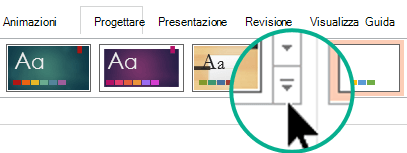
Eseguire una delle operazioni seguenti:
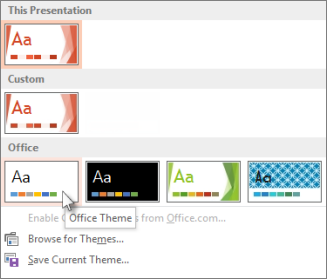
- Per applicare un tema predefinito, selezionare il tema desiderato in Office.
- Per applicare un tema personalizzato o un documento a tema archiviato in un percorso diverso, selezionare Cerca temi e quindi individuare e selezionare il tema desiderato.
Rimuovere un tema a colori
Per rimuovere un tema a colori, applicare il tema di Office per una struttura semplice con uno sfondo bianco normale.
Nel gruppo Temi della scheda Progettazione selezionare il pulsante Temi per aprire l'intera raccolta di temi:
In Office individuare e selezionare il tema di Office, con uno sfondo bianco.
Modificare un tema
Passare a Creare un tema personale in PowerPoint.
Applicare un tema a tutte le diapositive
Si supponga di avere un gruppo di diapositive importate da origini diverse e che non corrispondono visivamente. È possibile unificare l'aspetto delle diapositive con pochi clic:
Nel riquadro anteprima della diapositiva a sinistra selezionare una diapositiva.
Nel gruppo Temi della scheda Progettazione selezionare il pulsante Temi per aprire l'intera raccolta di temi:
Posizionare il mouse sul tema da applicare. Fare clic con il pulsante destro del mouse e scegliere Applica a tutte le diapositive.
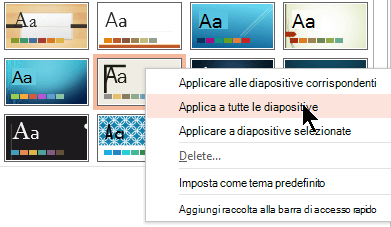
Se si cambia idea, è possibile annullare immediatamente premendo ALT+BACKSPACE oppure è possibile ripetere il passaggio 3 con un tema diverso.
Applicare un tema solo a diapositive selezionate
- Nel riquadro anteprima a sinistra selezionare la diapositiva o le diapositive a cui si vuole applicare un tema.
Per selezionare più diapositive, premere e tenere premuto CTRL e quindi fare clic sulle singole diapositive. - Nel gruppo Temi della scheda Progettazione selezionare il pulsante Temi per aprire l'intera raccolta di temi:
- Posizionare il mouse sul tema da applicare. Fare clic con il pulsante destro del mouse e scegliere Applica a diapositive selezionate.
Se si cambia idea, è possibile annullare immediatamente premendo ALT+BACKSPACE oppure è possibile ripetere il passaggio 3 con un tema diverso.
Iniziare una nuova presentazione senza un tema
- Selezionare File>nuovo.
- Selezionare Presentazione vuota.
Si apre una presentazione con uno sfondo bianco.