Usare uno schema diapositiva per aumentare la coerenza di colori, tipi di carattere, titoli, logo e altri stili, oltre che per ottenere un formato uniforme per la presentazione.
È possibile cambiare i colori, i tipi di carattere o gli effetti di uno schema diapositiva. È possibile spostare, nascondere o visualizzare segnaposto. È anche possibile cambiare l'orientamento della pagina da verticale a orizzontale o viceversa.
Creare e personalizzare uno o più schermi diapositiva
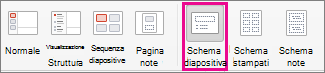
Nella scheda Visualizza selezionare Schema diapositiva.
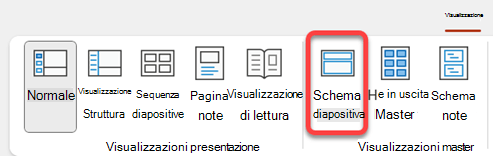
Quando si apre la visualizzazione Schema diapositiva , nel riquadro anteprima viene visualizzato uno schema diapositiva con i layout associati predefiniti sotto di esso. Per aggiungere un altro scherma diapositiva, eseguire le operazioni seguenti:
Fare clic in una posizione nel riquadro anteprima della diapositiva in cui si vuole visualizzare il nuovo schema diapositiva.
Nella scheda Schema diapositiva selezionare Inserisci schema diapositiva.
Nota
Nel riquadro anteprima della diapositiva lo schema diapositiva è l'immagine della diapositiva più grande nella parte superiore e i layout associati sono posizionati sotto lo schema diapositiva.
Eseguire una delle operazioni seguenti:
Per creare uno o più layout personalizzati o per modificare layout esistenti, vedere Applicare un layout diapositiva.
Per rimuovere uno dei layout diapositiva predefiniti associati allo schema diapositiva predefinito, nel riquadro anteprima della diapositiva fare clic su ogni layout diapositiva da eliminare e quindi scegliere Elimina dal menu Schema diapositiva.
Per applicare una struttura o colori, tipi di carattere, effetti e sfondi basati su un tema, vedere Creare un tema personalizzato in PowerPoint.
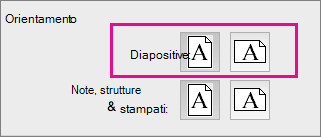
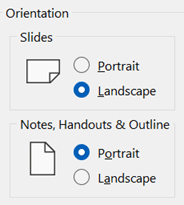
Per impostare l'orientamento della pagina per tutte le diapositive della presentazione, nella scheda Schema diapositiva selezionare Dimensioni>diapositiva Dimensioni diapositiva personalizzate. In Orientamento selezionare l'orientamento desiderato.
Per controllare se i piè di pagina (i segnaposto per il numero di diapositiva, la data e il testo del piè di pagina) sono visibili in un determinato tipo di diapositiva: nel riquadro anteprima selezionare un layout diapositiva, quindi nella scheda Schema diapositiva selezionare o deselezionare Piè di pagina. Per assegnare testo specifico a uno qualsiasi dei piè di pagina, sulla barra multifunzione selezionare Inserisci> intestazioni, quindi selezionare le opzioni desiderate. Per altre informazioni , vedere Inserire o modificare i numeri, la data o il piè di pagina delle diapositive visualizzate in PowerPoint .
Dopo aver apportato le modifiche, nella scheda Schema diapositiva selezionare Chiudi visualizzazione schema.
Se si vuole salvare il file come modello per riutilizzarlo, selezionareSalva connome> (o Salva una copia), cambiare il tipo di file in modello, immettere un nome file e selezionare Salva.
Vedere anche
Informazioni sugli schemi diapositiva
Aggiungere colori e una struttura alle diapositive con Temi
Aggiungere, modificare o rimuovere un segnaposto in un layout diapositiva
Modificare l'allineamento, il rientro e la spaziatura del testo in PowerPoint