Quando si mostra una presentazione, è possibile trasformare il mouse in un puntatore laser per attirare l'attenzione su un elemento di una diapositiva.
Attivare il puntatore laser
Eseguire una delle operazioni seguenti:
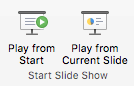
Per usare il puntatore laser nella visualizzazione Presentazione:Nella scheda Presentazione fare clic su Dall'inizio o Dalla diapositiva corrente per avviare la presentazione.

Per usare il puntatore laser in visualizzazione di lettura:Nella scheda Visualizza fare clic su Visualizzazione di lettura.

Tenere premuto CTRL e quindi fare clic e trascinare il pulsante sinistro del mouse per posizionare il puntatore del mouse sul contenuto della diapositiva a cui si vuole attirare l'attenzione.
Mancia:Se vuoi che il pubblico veda il puntatore laser, ma non il puntatore del mouse, assicurati di tenere premuto CTRL prima di spostare il mouse per mantenerlo nascosto.
Modificare il colore del puntatore laser
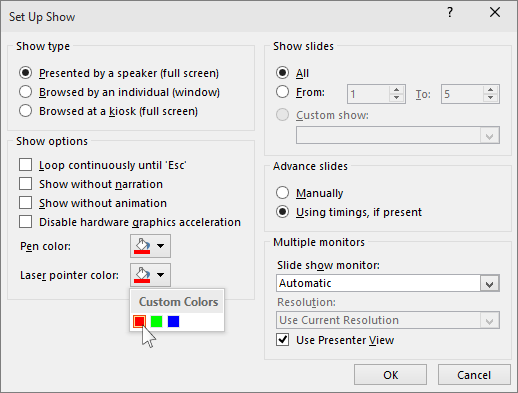
Per impostazione predefinita, il colore del puntatore è rosso, ma sono disponibili anche il verde e il blu. Per modificare il colore del puntatore laser, eseguire le operazioni seguenti:
Nel gruppo Imposta della scheda Presentazione fare clic su Imposta presentazione.
Nella finestra di dialogo Imposta presentazione , in Opzioni presentazione, selezionare il colore desiderato nell'elenco Colore puntatore laser e quindi fare clic su OK.
Registrare i movimenti del puntatore laser del mouse
Per informazioni dettagliate complete sulla registrazione e l'intervallo delle presentazioni, vedere Registrare una presentazione con commenti audio e intervalli.
Per registrare i movimenti del puntatore laser per migliorare una presentazione basata sul Web o con esecuzione automatica, eseguire le operazioni seguenti:
Nel gruppo Imposta della scheda Presentazione posizionare il puntatore del mouse sulla freccia accanto a Registra.
Fare clic su Dall'inizio... (Registra dall'inizio) o Dalla diapositiva corrente... (Registra da questa diapositiva), a seconda di dove si vuole iniziare a registrare la presentazione.Nella finestra di dialogo Registra presentazione selezionare la casella di controllo Commenti audio e puntatore laser .
Fare clic su Avvia registrazione.
Suggerimento
Per sospendere il commento audio, nella casella Registrazione fare clic su Pausa. Per riprendere la registrazione, fare clic su Riprendi registrazione.
Tenere premuto CTRL e quindi fare clic e trascinare il pulsante sinistro del mouse per posizionare il puntatore del mouse sul contenuto della diapositiva a cui si vuole attirare l'attenzione.
Per passare alla diapositiva successiva, rilasciare CTRL e quindi fare clic sul pulsante sinistro del mouse.
Per terminare la registrazione della presentazione, fare clic con il pulsante destro del mouse sulla diapositiva e quindi scegliere Termina presentazione.
Gli intervalli registrati vengono salvati automaticamente e la presentazione viene visualizzata in visualizzazione Sequenza diapositive con gli intervalli sotto ogni diapositiva.Per visualizzare i movimenti del puntatore e gli intervalli appena registrati, nel gruppo Avvia presentazione della scheda Presentazione fare clic su Dall'inizio... o Dalla diapositiva corrente.
Per ripetere i movimenti del puntatore o gli intervalli delle diapositive, ripetere questi passaggi.
Attivare o disattivare il puntatore
Il puntatore è impostato su Automatico, ovvero viene nascosto automaticamente dopo tre secondi di inattività. Il puntatore viene visualizzato di nuovo quando si sposta il mouse.
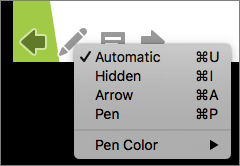
Nell'angolo inferiore sinistro della diapositiva durante la presentazione selezionare il  e quindi selezionare una delle opzioni seguenti:
| Per | Seleziona |
|---|---|
| Visualizzare il puntatore automaticamente | Automatico |
| Nascondere sempre il puntatore | Nascosto |
| Mostra sempre il puntatore | Opzioni freccia |
| Scrivere sulle diapositive | Penna |
| Selezionare il colore dell'input penna per la penna | Colore input penna |