Eseguire i report del log di controllo in SharePoint:
Seleziona Impostazioni Impostazioni>sito. Se non visualizzi Impostazioni sito, seleziona Informazioni sito e quindi Visualizza tutte le impostazioni del sito. Per alcune pagine può essere necessario selezionare Contenuto del sito e quindi Impostazioni sito.
Se non ci si trova nella cartella radice della raccolta siti, in Amministrazione raccolta siti selezionare Vai alle impostazioni del sito principale.
Nota
- La sezione Amministrazione raccolta siti non sarà disponibile se non si hanno le autorizzazioni necessarie. È necessario essere membri del gruppo predefinito Amministratori raccolte siti o amministratori di farm.
- Se il collegamento Report registro di controllo non è disponibile in Amministrazione raccolta siti, verificare che la funzionalità "Report" della raccolta siti sia attivata.
Nella pagina Impostazioni sito, in Amministrazione raccolta siti, selezionare Report log di controllo.
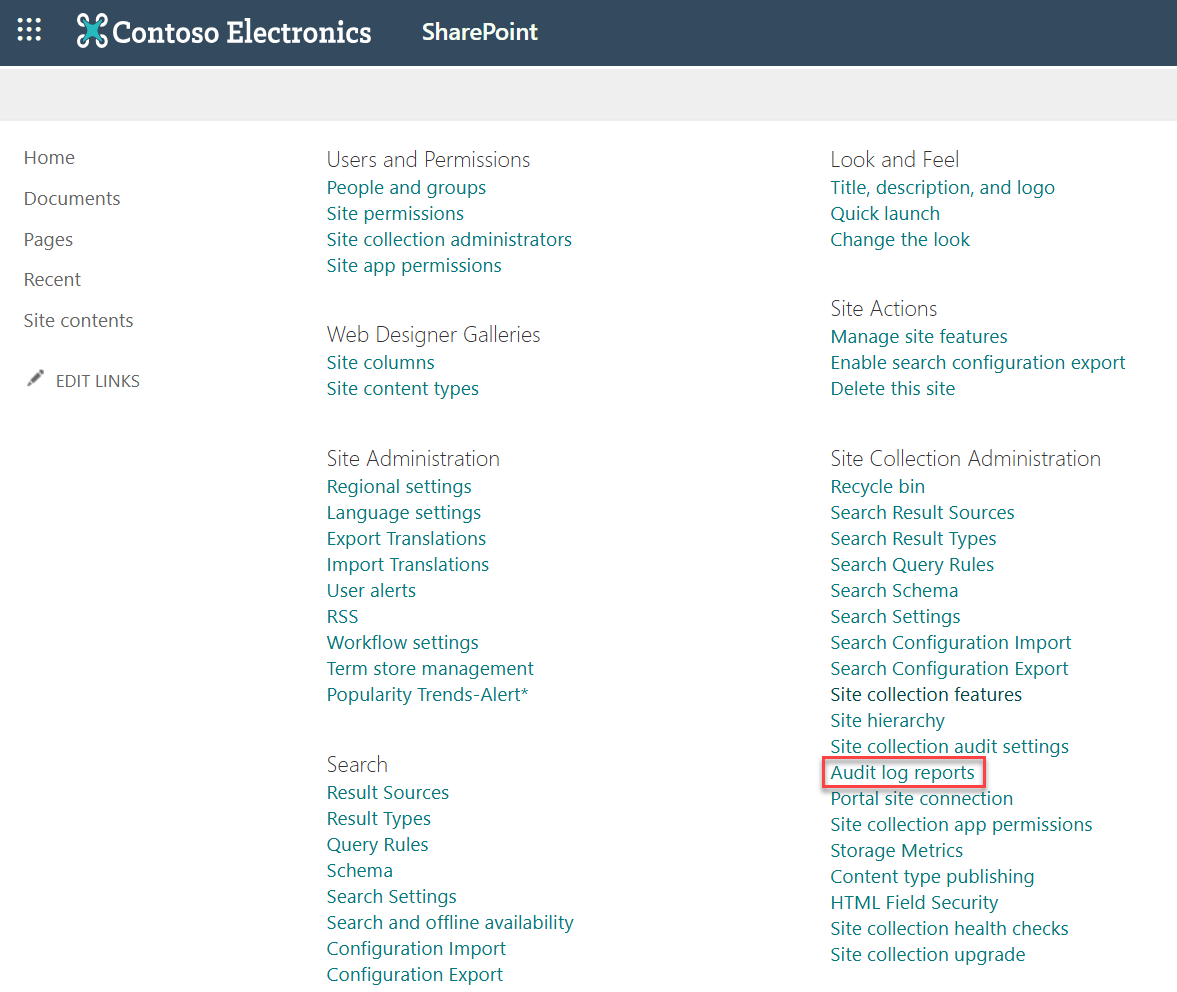
Attiva la funzione "Report"
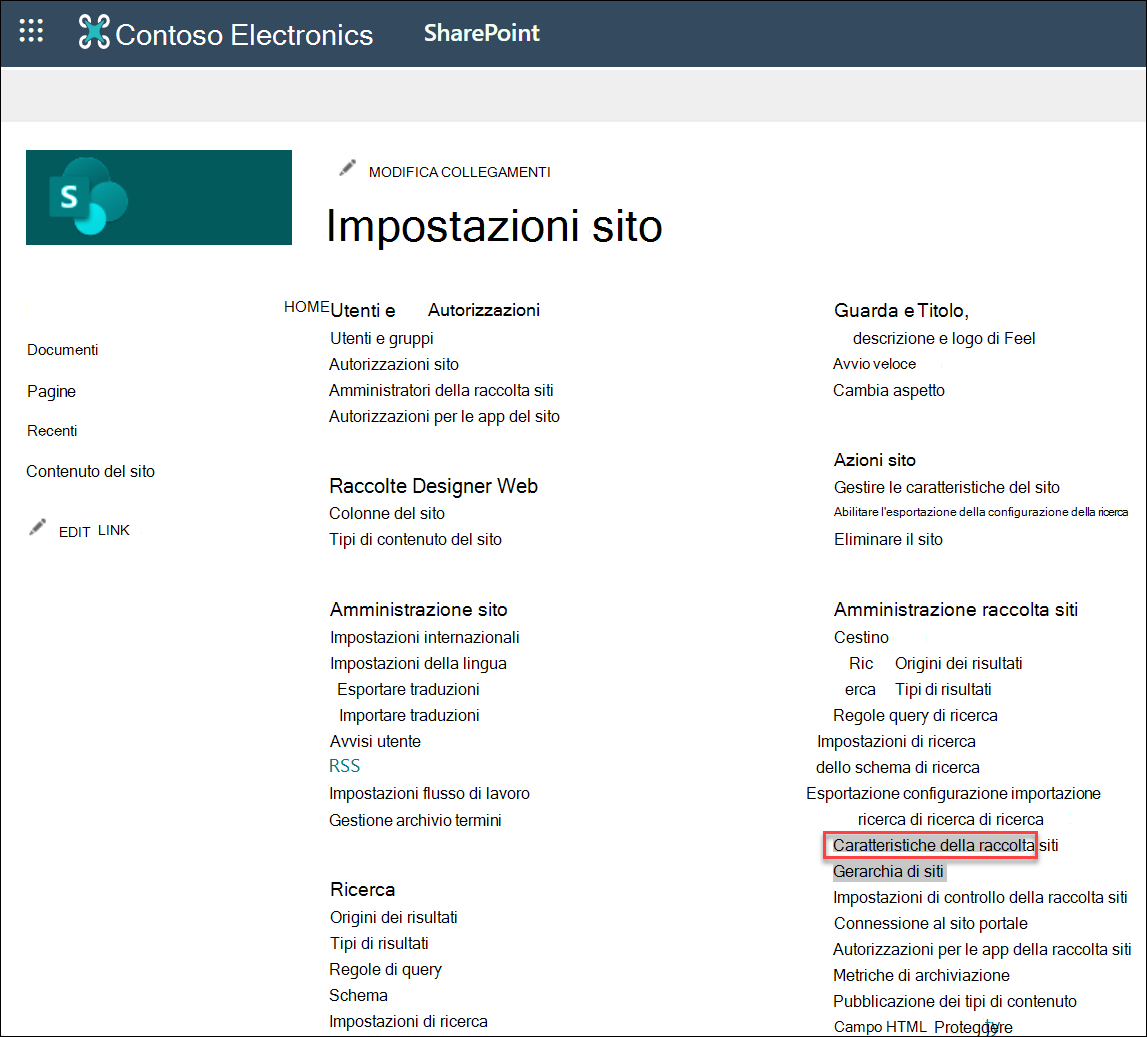
Se il collegamento Report log di controllo non è presente in Amministrazione raccolta siti, eseguire le operazioni seguenti per attivare la funzionalità "Report":
1. In Amministrazione raccolta siti selezionare Caratteristiche raccolta siti.
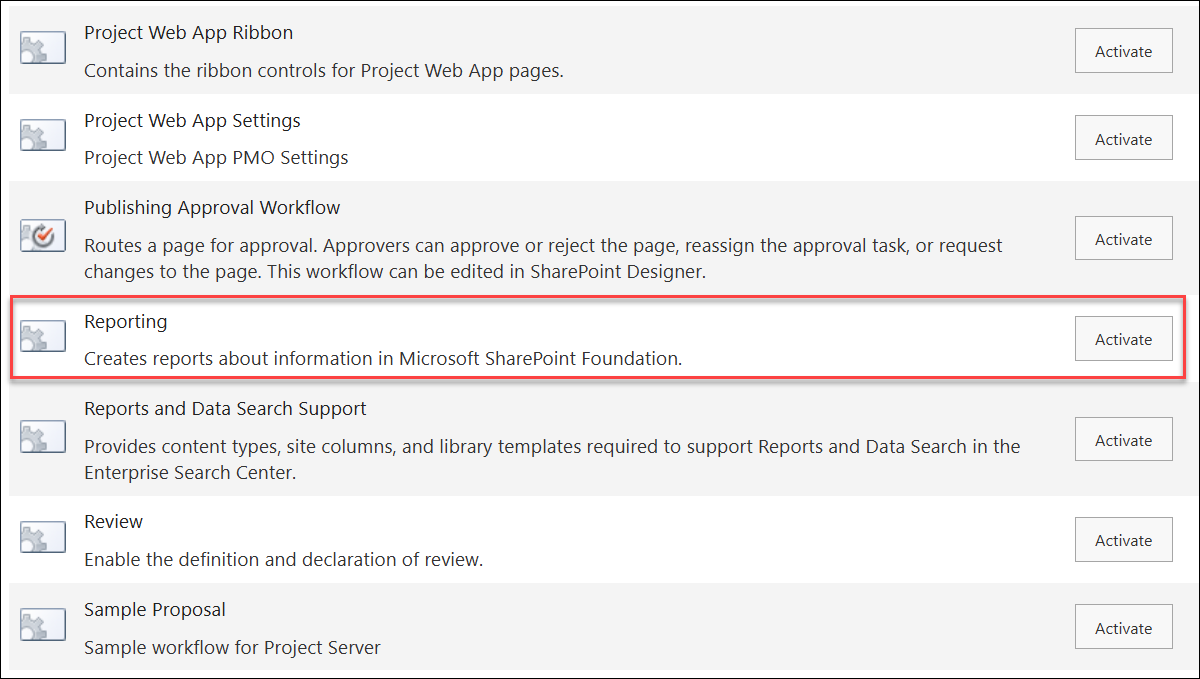
2. Seleziona Reporting>Attiva.
Utilizzo della registrazione di controllo unificata
La registrazione di controllo unificata di Microsoft 365 ora supporta SharePoint e OneDrive. Il controllo unificato consente di accedere ai registri eventi (ad esempio visualizzare, creare, modificare, caricare, scaricare ed eliminare) e alle azioni di condivisione, come le richieste di invito e accesso, nonché alle attività di sincronizzazione. Per ulteriori informazioni su ciò che la registrazione di controllo unificata in Microsoft 365 offre per SharePoint, vedere Attività controllate.
Modifiche al report del log di controllo (a partire dal 2021):
-
Trimming dei report del log di controllo: La ritaglio non è più una funzionalità, ma è ancora possibile accedere ai file tagliati in passato nella raccolta documenti designata.
-
Modifica di eventi specifici: i rapporti del log di controllo non consentono più la modifica di eventi specifici. I rapporti del log di controllo sono ancora disponibili, ma sono limitati a tipi specifici di eventi.
-
Personalizza report: l'opzione del percorso è stata nascosta a causa dell'interruzione del supporto per i report che hanno come ambito a livello di sito secondario.
SharePoint Server 2019
SharePoint Server 2016 e 2013
Il proprietario di una raccolta siti può recuperare la cronologia delle azioni eseguite da un utente specifico e delle azioni eseguite durante un determinato intervallo di date. Ad esempio, è possibile determinare quando un documento specifico è stato modificato e da quale utente.
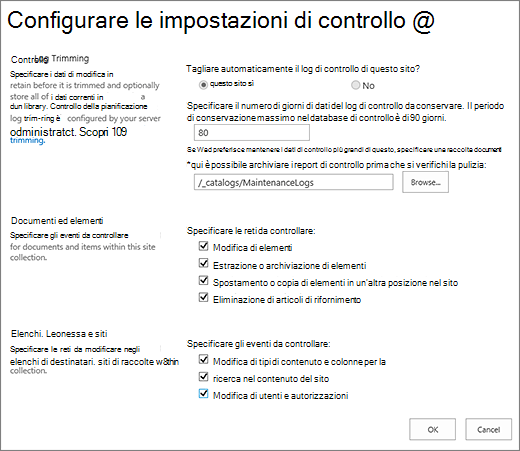
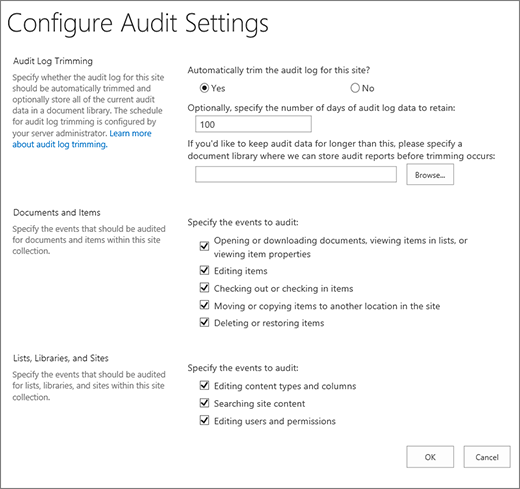
È possibile gestire le dimensioni del log di controllo nella sezione Taglio log di audit e specificare gli eventi da controllare nelle sezioni Documenti ed Elementi ed Elenchi, Raccolte e Siti . È anche possibile specificare il numero massimo di giorni in cui gli elementi verranno conservati. Per impostazione predefinita, tutti gli elementi vengono rimossi alla fine del mese.
Nota
Quando più utenti modificano un documento condiviso, può essere difficile interpretare gli eventi di controllo di più autori o editor. Se è un problema, è possibile limitare l'autorizzazione di modifica a un numero minimo di utenti.
Fare clic su impostazionipulsante e quindi su Impostazioni sito. Se non visualizzi Impostazioni sito, fai clic su Informazioni sito e quindi su Visualizza tutte le impostazioni del sito. Per alcune pagine può essere necessario selezionare Contenuto del sito e quindi Impostazioni sito.
Se non ci si trova nella cartella radice della raccolta siti, in Amministrazione raccolta siti selezionare Vai alle impostazioni del sito principale.
Nota
La sezione Amministrazione raccolta siti non sarà disponibile se non si hanno le autorizzazioni necessarie.
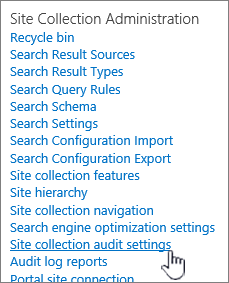
In Amministrazione raccolta siti nella pagina Impostazioni sito selezionare Impostazioni di controllo per la raccolta siti.
Nella sezione Pulizia log di controllo della pagina Configura impostazioni di controllo impostare Pulire automaticamente il log di controllo per questo sito? su Sì.
Nota
Per SharePoint
- La ritaglio non è supportata in SharePoint.
- La scelta di eventi specifici da modificare non è più supportata. Per un elenco completo degli eventi controllati, fare riferimento a questo documento.
Facoltativamente, specificare il numero di giorni di dati del log di controllo da conservare. Server SharePoint non ha un limite.
Nota
L'impostazione predefinita per la conservazione dei dati del log di controllo è zero giorni. Ciò significa che se non si specifica un periodo di conservazione diverso, tutte le voci del log di controllo vengono eliminate alla fine del mese. È possibile modificare questa impostazione per conservare le voci del log di controllo per un periodo di tempo più lungo. Ad esempio, se si specifica 30 giorni, i dati del log di controllo creati nel mese di settembre non verranno eliminati fino alla fine di ottobre. Per conservare i dati del log di controllo, è anche possibile salvarli in un rapporto del log di controllo prima che il log di controllo venga tagliato.
È anche possibile specificare la raccolta documenti in cui salvare i rapporti del log di controllo prima che il log di controllo venga tagliato. Impostare questa opzione se è necessario accedere ai dati del log di controllo, tramite i report, dopo la pulizia del log.
Selezionare OK.
Seleziona Impostazioni Impostazioni>sito. Se non visualizzi Impostazioni sito, seleziona Informazioni sito e quindi Visualizza tutte le impostazioni del sito. Per alcune pagine può essere necessario selezionare Contenuto del sito e quindi Impostazioni sito.
Se non ci si trova nella cartella radice della raccolta siti, in Amministrazione raccolta siti selezionare Vai alle impostazioni del sito principale.
Nota
La sezione Amministrazione raccolta siti non sarà disponibile se non si hanno le autorizzazioni necessarie. È necessario essere membri del gruppo predefinito Amministratori raccolte siti o amministratori di farm.
In Amministrazione raccolta siti nella pagina Impostazioni sito selezionare Impostazioni di controllo per la raccolta siti.
Nelle sezioni Documenti ed elementi ed Elenchi, raccolte e siti della pagina Configura impostazioni di controllo selezionare gli eventi da controllare e quindi selezionare OK.
Gli eventi da controllare dipendono dalle specifiche esigenze. Per la conformità alle normative esistono spesso, ad esempio, requisiti specifici con l'indicazione precisa degli eventi da controllare. È consigliabile impostare il controllo solo degli eventi necessari per soddisfare esigenze o requisiti specifici. Ulteriori controlli non necessari possono influire sulle prestazioni e su altri aspetti delle raccolte siti.
Nota
Per Server SharePoint 2013, è consigliabile selezionare l'evento Apertura o Download di documenti, Visualizzazione di elementi negli elenchi o Visualizzazione delle proprietà degli elementi solo se assolutamente necessario. È probabile che questa opzione generi un numero elevato di eventi con potenziali effetti negativi sulle prestazioni e su altri aspetti delle raccolte siti.
Cosa viene visualizzato nel report del log di controllo?
Gli eventi controllati vengono acquisiti in report di controllo basati su Microsoft Excel 2013 e disponibili nella pagina Report di controllo. È inoltre possibile creare un report personalizzato che includa solo gli eventi che si sono verificati un intervallo date specificato, in un'area specifica della raccolta siti, oppure applicare un filtro in base a un singolo utente. Non è possibile modificare gli eventi dopo la registrazione, ma gli amministratori di raccolte siti possono eliminare elementi dal log di controllo e configurare la pulizia automatica dei dati nel log di controllo.
Il log di controllo acquisisce le informazioni seguenti per gli eventi selezionati per il controllo:
- Sito di origine di un evento
- ID, tipo, nome e percorso dell'elemento
- ID utente associato all'evento
- Tipo, data, ora e origine dell'evento
- Azione eseguita sull'elemento
Quello che segue è un esempio dei dati inclusi nel report del log di controllo Eliminazione. Questo report consente di stabilire chi ha eliminato e ripristinato i dati nella raccolta siti. È possibile utilizzare le caratteristiche di Excel per filtrare, ordinare e analizzare i dati.

Pulire i report del log di controllo
Quando si seleziona un evento da controllare per una raccolta siti, il rapporto controlla ogni elemento della raccolta siti ogni volta che si verifica l'evento. L'auditing può potenzialmente generare un numero elevato di eventi di controllo, creando un log di controllo di grandi dimensioni che potrebbe riempire il disco rigido, influenzando le prestazioni e altri aspetti di una raccolta siti.
Importante
Per evitare che il log di controllo possa riempire il disco rigido con potenziale riduzione delle prestazioni della raccolta siti, è consigliabile abilitare la pulizia del log di controllo per le raccolte siti nelle quali vengono configurati controlli estesi.
Per gestire le dimensioni del report del log di controllo, è possibile configurarlo per tagliare automaticamente e, facoltativamente, archiviare i dati del log di controllo corrente in una raccolta documenti prima che i dati vengano tagliati. La pianificazione della pulizia del log di controllo può essere configurata dall'amministratore del server in Amministrazione centrale. Per impostazione predefinita, viene pianificata per la fine del mese.
Visualizzare i report del log di controllo
Per visualizzare un report del log di controllo:
Fare clic su Impostazioni , quindi fare clic su Impostazioni sito. Se non visualizzi Impostazioni sito, fai clic su Informazioni sito e quindi su Visualizza tutte le impostazioni del sito. Per alcune pagine può essere necessario selezionare Contenuto del sito e quindi Impostazioni sito.
Nota
La sezione Amministrazione raccolta siti non sarà disponibile se non si hanno le autorizzazioni necessarie. È necessario essere membri del gruppo predefinito Amministratori raccolte siti o amministratori di farm.
Fare clic su Report log di controllo nella sezione Amministrazione raccolta siti .
Selezionare il report desiderato nella pagina Visualizza report di auditing.
Digitare un URL o passare alla raccolta in cui salvare il report e quindi selezionare OK.
Nella pagina Operazione completata correttamente, fare clic qui per visualizzare il report. Se viene visualizzato un errore, è possibile che i log di controllo non siano abilitati o che non siano presenti dati da visualizzare.
Nota
- Per visualizzare i report del log di controllo, è necessario almeno Excel versione 2013 fare clic su Fare clic qui per visualizzare questo report.
- In alternativa, se l'apertura dei documenti nel browser è abilitata per la raccolta, passare alla raccolta in cui è stato salvato il report del log di controllo, posizionare il puntatore del mouse sul report del log di controllo, selezionare la freccia in giù e quindi selezionare Visualizza nel browser.
È possibile usare le caratteristiche standard di Excel per limitare i rapporti alle informazioni desiderate. Alcuni modi in cui è possibile analizzare e visualizzare i dati di log includono:
- Filtro del report del log di audit per un sito specifico.
- Filtro del rapporto del log di audit per un determinato intervallo di date.
- Ordinamento del report del log di controllo.
- Determinare chi ha aggiornato il contenuto.
- Determinare quale contenuto è stato eliminato ma non ripristinato.
- Visualizzazione delle modifiche apportate alle autorizzazioni per un elemento.
