
Con i tipi di contenuto del sito è più facile creare siti uniformi. Il proprietario del sito può creare o personalizzare un tipo di contenuto con le caratteristiche desiderate, ad esempio un determinato modello, metadati specifici e così via. Ad esempio, quando un utente sceglie un elemento dal menu Nuovo elemento o Nuovo documento , è possibile assicurarsi che venga utilizzato il contenuto personalizzato.
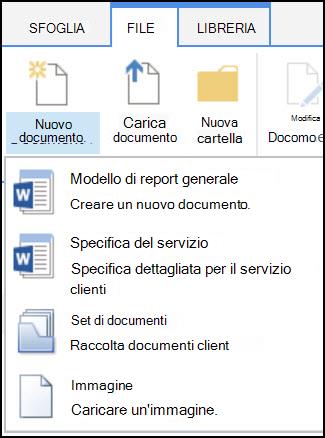
Per altre informazioni sui tipi di contenuto, vedere Introduzione ai tipi di contenuto e alla pubblicazione di tipi di contenuto.
Importante
Per creare tipi di contenuto del sito per un sito, è necessario disporre dell'autorizzazione Controllo completo per il sito stesso. Per creare tipi di contenuto del sito per il sito principale di una raccolta siti, è necessario essere amministratore della raccolta siti.
Per creare un tipo di contenuto del sito che gli utenti possano usare ovunque in un sito, seguire questa procedura:
Creare un tipo di contenuto
Passare al sito in cui si vuole creare un tipo di contenuto del sito.
Selezionare Impostazioni pulsante
 , quindi selezionare Impostazioni sito.
In Raccolte Web Designer, selezionare Tipi di contenuto del sito.

La raccolta mostra tutti i tipi di contenuto del sito esistenti, raggruppati in categorie. Quello scelto diventa il gruppo padre del nuovo tipo di contenuto.Nella finestra di dialogo Mostra gruppo selezionare il gruppo da usare e quindi scegliere Crea.
Nella pagina Nuovo contenuto del sito specificare un nome e una descrizione per il nuovo tipo di contenuto.
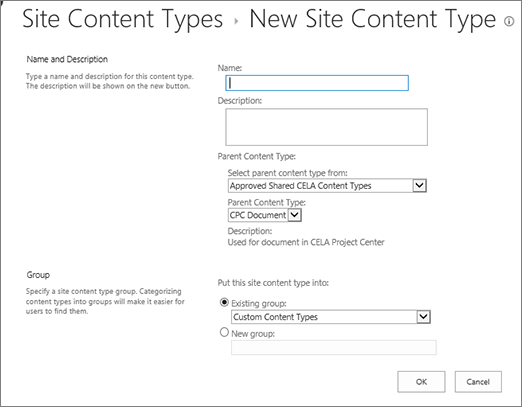
Nella sezione Tipo di contenuto padre selezionare il nome del gruppo padre e quindi selezionare il tipo di contenuto padre.
Nella sezione Gruppo decidere se inserire il nuovo tipo di contenuto in un gruppo esistente o crearne uno nuovo.
Selezionare OK.
Quando SharePoint crea il nuovo tipo di contenuto, apre la pagina Tipo di contenuto del sito in cui è possibile personalizzarlo ulteriormente.
Modificare il nome di un tipo di contenuto del sito
- Passare alla home page del sito che contiene il tipo di contenuto da rinominare.
- Selezionare Impostazioni pulsante , quindi selezionare Impostazioni sito.
- Nel gruppo Raccolte Web Designer selezionare Tipi di contenuto del sito.
- Nella pagina Tipi di contenuto del sito selezionare il nome del tipo di contenuto da modificare.
- Nella pagina Informazioni tipo di contenuto del sito selezionare Nome, descrizione e gruppo, in Impostazioni.
- Nella casella di testo Nome della sezione Nome e descrizione modificare il nome del tipo di contenuto.
- Al termine, scegliere OK.
Associare un modello di documento a un tipo di contenuto del sito
Per fare in modo che i documenti abbiano un contenuto coerente in un sito e nei siti secondari, è possibile associare un modello di Word, Excel o PowerPoint a un tipo di contenuto del sito.
Ad esempio, si potrebbe desiderare che i dipendenti usino un modello di Excel standard quando creano un timesheet settimanale. Se si associa il modello a un tipo di contenuto della scheda attività, ogni volta che qualcuno usa il tipo di contenuto della scheda attività, nel foglio di lavoro viene caricato automaticamente il modello corretto.
È possibile semplificare ulteriormente l'esperienza degli utenti aggiungendo il tipo di contenuto della scheda attività a una raccolta. Quindi, gli utenti possono aprire la scheda attività corretta semplicemente selezionando Scheda attività nel menu Nuovi documenti . Per informazioni su come eseguire questa operazione, vedere Aggiungere un tipo di contenuto a un elenco o a una raccolta.
Per associare un modello a un tipo di contenuto del sito, seguire questa procedura.
Passare al sito per cui si vuole associare un modello a un tipo di contenuto del sito.
Selezionare il pulsante Impostazioni pulsante
, quindi selezionare Impostazioni sito.In Raccolte Web Designer, selezionare Tipi di contenuto del sito.
Selezionare il nome del tipo di contenuto da modificare associando un modello di Word, Excel o PowerPoint.
In Impostazioni, selezionare Impostazioni avanzate.
Immettere il percorso del modello:
- Se il modello è archiviato nel sito, selezionare Immetti l'URL di un modello di documento esistente e quindi immettere l'URL del modello da usare.
- Se il modello di documento è archiviato nel computer locale, seleziona Carica un nuovo modello di documento e seleziona Sfoglia. Nella finestra di dialogo Scegli file , individuare il file che si desidera utilizzare, selezionarlo e quindi scegliere Apri.

In Aggiorna tutti i tipi di contenuto che ereditano da questo tipo?, selezionare Sì se si desidera aggiornare tutti i tipi di contenuto che ereditano da questo tipo di contenuto con il modello di documento.
Selezionare OK.
Aggiungere colonne a un tipo di contenuto del sito
Le colonne di un tipo di contenuto rappresentano metadati. Per aggiungere un elemento di metadati, aggiungi una nuova colonna.
Si supponga che l'organizzazione voglia tenere traccia di specifici di metadati relativi agli ordini di acquisto, ad esempio numero di conto, numero di progetto e manager di progetto. Se si aggiungono colonne per queste informazioni al tipo di contenuto dell'ordine d'acquisto, SharePoint chiede agli utenti di fornire le informazioni al momento del salvataggio del lavoro. Inoltre, se si aggiunge il tipo di contenuto a un elenco o a una raccolta, è possibile definire una visualizzazione per visualizzare le colonne.
Nota
Per aggiungere una colonna a un tipo di contenuto è innanzitutto necessario selezionare il tipo di contenuto. Se non è possibile selezionare i tipi di contenuto visualizzati, il sito eredita i tipi di contenuto da un sito padre. Per aggiungere una colonna al tipo di contenuto, è necessario modificarla nel sito padre.
- Passare al sito per cui si vuole aggiungere una colonna a un tipo di contenuto del sito.
- Selezionare Impostazioni pulsante , quindi selezionare Impostazioni sito.
- In Raccolte Web Designer, selezionare Tipi di contenuto del sito.
- Selezionare il nome del tipo di contenuto a cui si vuole aggiungere una colonna.
- In Colonne, seleziona Aggiungi da colonne del sito esistenti.
- Nella sezione Seleziona colonne , in Seleziona colonne da, scegliere il gruppo padre per la colonna.
- In Colonne disponibili selezionare il nome della colonna desiderata e quindi selezionare Aggiungi.
- Nella sezione Aggiorna elenco e Tipi di contenuto del sito decidere se aggiornare tutti i tipi di contenuto che ereditano da questo tipo di contenuto del sito selezionando Sì o No.
Configurare il riquadro Informazioni documento per un tipo di contenuto del sito
Il riquadro Informazioni documento è disponibile per Word, Excel e PowerPoint in Microsoft Office 2010 e versioni successive. Il riquadro Informazioni documento visualizza in questi documenti un modulo di InfoPath in cui è possibile immettere le informazioni sui metadati nel pannello.
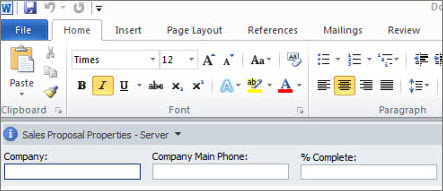
Si supponga, ad esempio, di voler essere certi che i venditori forniscano il nome della società e il numero di telefono per ogni proposta di vendita. Puoi creare un tipo di contenuto Proposta e includere il nome della società e il numero di telefono nel riquadro Informazioni documento. Quando aprono un documento di proposta, gli utenti inseriscono o aggiornano il nome e il numero di telefono richiesti. Quando il documento viene salvato, SharePoint aggiorna automaticamente i metadati archiviati come colonne nella raccolta documenti.
Per altre informazioni sui tipi di contenuto e sui metadati, vedere Aggiungere colonne di metadati a un tipo di contenuto.
Per configurare un riquadro informazioni documento per un tipo di contenuto documento, seguire questa procedura.
Passare al sito per cui si desidera modificare un tipo di contenuto del sito.
Selezionare Impostazioni pulsante
, quindi selezionare Impostazioni sito.In Raccolte Web Designer, selezionare Tipi di contenuto del sito.
Scegliere il nome del tipo di contenuto del sito da modificare.
Nota
Se i nomi dei tipi di contenuto visualizzati non sono collegamenti ipertestuali, questo sito eredita i tipi di contenuto del sito da un altro sito (padre). Per aggiornare il tipo di contenuto del sito, passare al sito padre.
In Impostazioni, selezionare Impostazioni pannello informazioni documento.
Nella sezione Modello riquadro informazioni documento , eseguire una delle operazioni seguenti:
Per utilizzare un modello predefinito che visualizzi i metadati (colonne) definiti per il tipo di contenuto, selezionare Usa il modello predefinito per le applicazioni di Microsoft Office.
Per usare un modello personalizzato esistente, selezionare Utilizza modello personalizzato esistente (URL, UNC o URN) e quindi immettere il percorso del percorso.
Per caricare un modello personalizzato esistente ( XSN), seleziona Carica un modello personalizzato esistente (XSN) da usare e per individuare il modello che vuoi usare, seleziona Sfoglia.
Per creare un riquadro personalizzato in InfoPath, selezionare Crea un nuovo modello personalizzato.
Nota
Se si seleziona questa opzione, InfoPath viene avviato e visualizza il modello predefinito, che è possibile personalizzare per creare un riquadro personalizzato.
Nella sezione Mostra sempre specificare se si desidera che i documenti con questo tipo di contenuto vengano visualizzati automaticamente nel riquadro informazioni.
Selezionare OK.
Inizio pagina