
Questo articolo fornisce indicazioni su come associare modelli vuoti o personalizzati a una raccolta documenti per consentire agli utenti di creare facilmente documenti di Microsoft Office generici o altamente personalizzati in base a tali modelli. Queste informazioni sono particolarmente utili se si vuole abilitare l'uso coerente di tipi specifici di documenti, ad esempio note spese, diapositive di PowerPoint specifiche per eventi o report di viaggio. Dopo aver aggiunto i modelli personalizzati a una raccolta documenti, la raccolta può essere salvata come modello usato per produrre tipi specifici di documenti per un gruppo specifico all'interno dell'organizzazione, ad esempio risorse umane, legale o IT.
Per saperne di più
- Introduzione
- Creare un tipo di contenuto per un modello di documento
- Visualizzare il nuovo modello come scelta durante la creazione di nuovi documenti
- Salvare la raccolta personalizzata come modello
Introduzione
Quando si crea un nuovo documento per una determinata raccolta documenti, il tipo predefinito di modello di documento disponibile è un documento di Microsoft Word. Ma cosa fare se si vuole aggiungere rapidamente un foglio di lavoro di Microsoft Excel, un documento di Microsoft OneNote o una presentazione di Microsoft PowerPoint alla raccolta documenti? E se si vuole che ogni tipo di documento segua un modello specifico in modo che tutti i documenti di un determinato tipo siano coerenti?
Questo articolo è diviso in due passaggi necessari per creare e quindi aggiungere tipi di contenuto da usare come modelli per vari tipi di file all'interno di una raccolta documenti.
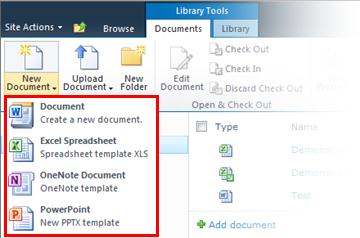
Creare un tipo di contenuto per un modello di documento
Nota
Per completare correttamente questa procedura, è necessario essere proprietari di una raccolta siti.
Passare al livello principale della raccolta siti e selezionare Impostazioni sito dal menu Azioni sito .
Nella sezione Raccolte della pagina Impostazioni sito fare clic su Tipi di contenuto del sito.
Nota
Per impostazione predefinita, il tipo di contenuto Nuovo Word è presente nella sezione Tipi di contenuto per il lavoro di gruppo. Questa è in genere la scelta disponibile quando si aggiunge un nuovo documento a una raccolta documenti.

Fare clic su Crea nella parte superiore della pagina delle impostazioni del tipo di contenuto del sito.
Nella pagina Nuovo tipo di contenuto del sito eseguire le operazioni seguenti:
- Digitare "PowerPoint" nel campo Nome .
- Digitare "Crea nuova presentazione in questa raccolta" nel campo Descrizione .
- Selezionare Tipi di contenuto per documenti nell'elenco a discesa Seleziona tipo di contenuto padre da .
- Selezionare Documento nell'elenco a discesa Tipo di contenuto padre .
- Fare clic su OK.
Nella pagina PowerPoint Tipi di contenuto del > sito, in Impostazioni, fare clic su Impostazioni avanzate.
Nella sezione Modello documento selezionare Carica un nuovo modello di documento, fare clic su Sfoglia e quindi fare doppio clic su una diapositiva o un modello di PowerPoint da usare.
Nota
Per creare documenti generati da Office, è necessario che Microsoft Office sia installato.
Fare clic su OK.
Nota
È anche possibile aggiungere un nuovo modello di Excel, OneNote o Word ripetendo i passaggi precedenti per ogni tipo di file.
Nota
È possibile creare più modelli diversi dello stesso tipo di file.
Visualizzare il nuovo modello come scelta durante la creazione di nuovi documenti
Dopo aver creato i tipi di contenuto per i modelli di PowerPoint, OneNote ed Excel, è necessario aggiungere i tipi di contenuto a una raccolta documenti. Questo passaggio assicura che vengano visualizzate come scelte del comando Nuovo documento sulla barra multifunzione.
Passare alla raccolta a cui si vogliono associare i nuovi tipi di contenuto.
Nella scheda Raccolta della barra multifunzione fare clic su Impostazioni raccolta. Se si usa un elenco, fare clic su Impostazioni elenco.
In Impostazioni generali fare clic su Impostazioni avanzate.
Nella sezione Tipi di contenuto fare clic su Sì in Consenti la gestione dei tipi di contenuto e quindi su OK.
Nella pagina Impostazioni raccolta, in Tipi di contenuto, fare clic su Aggiungi da tipi di contenuto del sito esistenti.
Nella pagina Aggiungi tipi di contenuto selezionare Tutti i gruppi in Seleziona tipi di contenuto del sito da.
In Tipi di contenuto del sito disponibili cercare e selezionare i nuovi tipi di contenuto da associare alla raccolta e fare clic su Aggiungi.
Nota
È possibile selezionare più tipi di contenuto premendo <CTRL> mentre si fa clic su diversi tipi di contenuto nell'elenco.
La volta successiva che si fa clic su Nuovo sulla barra multifunzione per la raccolta a cui si vogliono aggiungere elementi, i nuovi tipi di contenuto dei modelli vengono visualizzati come opzioni nell'elenco a discesa.
Inizio pagina
Salvare la raccolta personalizzata come modello
Dopo aver creato i tipi di contenuto per i modelli di PowerPoint, OneNote ed Excel e averli aggiunti alla raccolta documenti, è possibile salvare la raccolta come modello. In questo modo, non sarà necessario ripetere i passaggi precedenti se si vuole ottenere qualcosa di simile per un'altra raccolta documenti.
Nota
Per eseguire questa attività, è necessario avere Designer autorizzazioni.
- Passare alla raccolta documenti da salvare come modello.
- In Strumenti raccolta sulla barra multifunzione fare clic sulla scheda Raccolta .
- Nel gruppo Impostazioni della barra multifunzione fare clic su Impostazioni raccolta.
- In Autorizzazioni e gestione fare clic su Salva raccolta documenti come modello.
- Digitare il nome file, il nome del modello e la descrizione del modello nei campi forniti.
- Se si vuole che le raccolte documenti create da questo nuovo modello di raccolta documenti includano gli elementi già presenti nella raccolta documenti, selezionare la casella di controllo Includi contenuto .
Inizio pagina