
La condivisione di file di OneDrive, file di SharePoint o elenchi con altri utenti consente di collaborare in modo sicuro con persone esterne all'organizzazione.
- Se si accede con un account aziendale o dell'istituto di istruzione, è possibile inviare un collegamento a persone specifiche, all'interno o all'esterno dell'organizzazione.
- Se accedi con un account Microsoft personale, puoi scegliere solo le persone che hanno anche un account Microsoft personale.
Selezionare una scheda di seguito per la modalità di accesso:
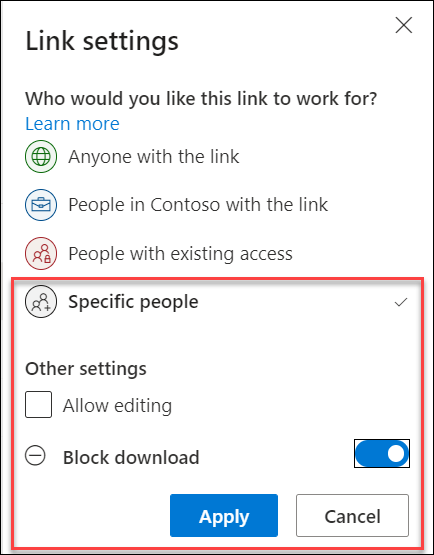
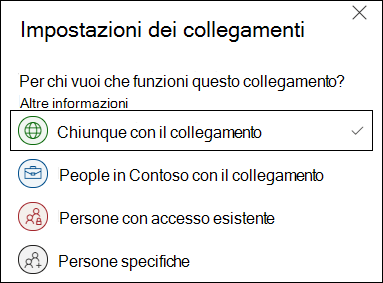
Se vuoi proteggere il contenuto e ottenere un collegamento che funzioni solo per le persone invitate, seleziona Utenti specifici nelle impostazioni del collegamento durante la creazione del collegamento di condivisione.
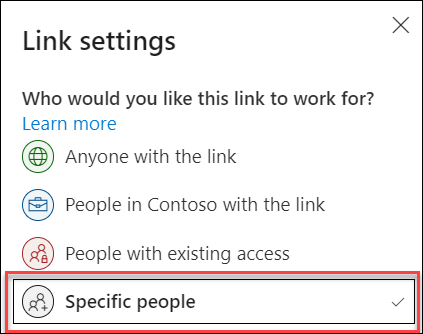
L'esperienza dei destinatari dipende dalle impostazioni selezionate durante la creazione del collegamento di condivisione e dall'account usato per visualizzare il file.
Il destinatario non ha un account Microsoft
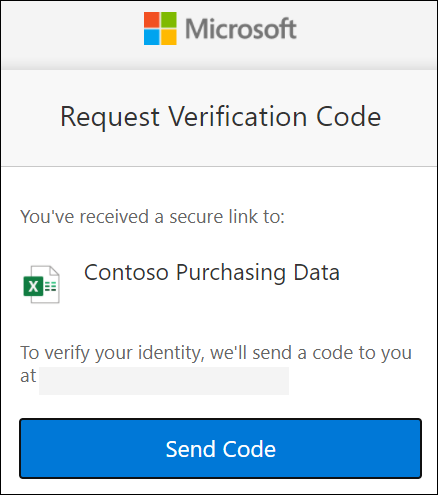
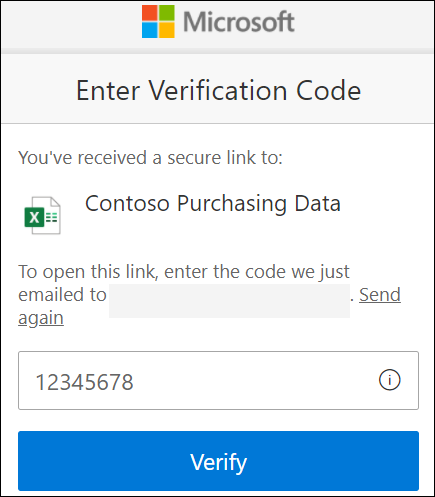
I destinatari non hanno bisogno di un account Microsoft. Per accedere al contenuto, OneDrive, SharePoint o Elenchi invia un passcode monouso al proprio indirizzo di posta elettronica per verificare l'identità. Dopo aver ricevuto il codice, lo immettono nella schermata di verifica per aprire il file. Il contenuto è protetto e il collegamento non funziona se viene inoltrato ad altri utenti, ma funziona solo per le persone specificate durante la condivisione.
|
|
|---|
Il destinatario ha un account Microsoft
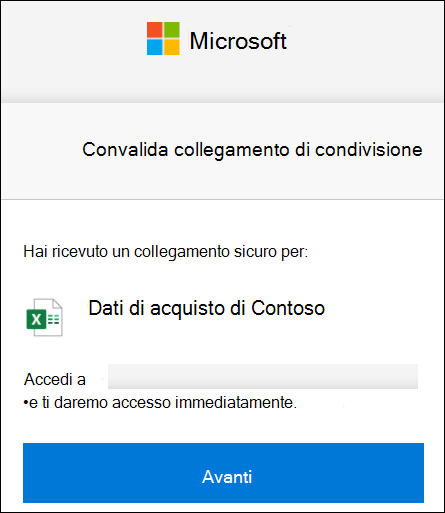
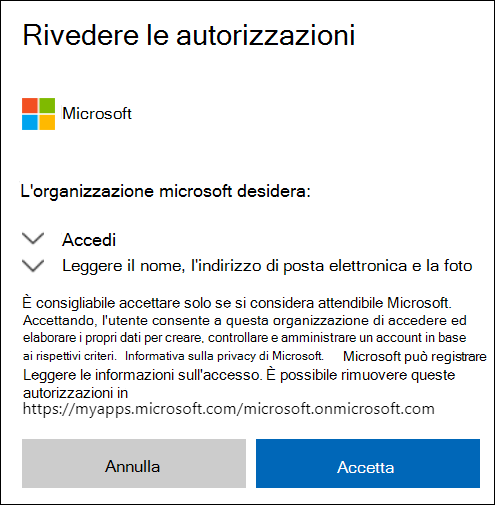
Quando qualcuno che ha un account Microsoft vuole accedere al contenuto, OneDrive, SharePoint o Elenchi chiede di accedere al proprio account e chiede l'autorizzazione per visualizzare il nome, l'indirizzo di posta elettronica e la foto per verificare l'identità.
Si noti che in alcuni casi il destinatario potrebbe dover seguire la procedura precedente e fornire un passcode invece di eseguire l'accesso.
|
|
|---|
Suggerimento
- Dopo aver completato la collaborazione o in qualsiasi momento, è possibile interrompere la condivisione e rimuovere l'accesso ai file. Per OneDrive e SharePoint selezionare il file, quindi selezionare Dettagli>Gestisci accesso per interrompere la condivisione. Per Elenchi, apri l'elenco e seleziona l'icona
 nell'angolo in alto a destra, quindi seleziona Gestisci accesso.
 - Per una maggiore sicurezza per i file di OneDrive e SharePoint, è possibile rimuovere l'autorizzazione di modifica e attivare Blocca download nelle impostazioni dei collegamenti.
Altre informazioni
Condividere file e cartelle con Microsoft 365
Condividere file o cartelle di SharePoint