Questo articolo spiega come modificare l'aspetto generale del sito di SharePoint come proprietario del sito o come utente con autorizzazioni di progettazione. È possibile personalizzare rapidamente e facilmente l'aspetto del sito di SharePoint in base allo stile e al marchio professionale. Le opzioni disponibili dipendono dalla versione di SharePoint in uso.
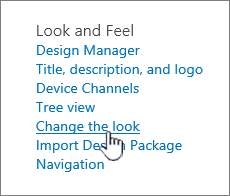
Trovare il collegamento Cambia aspetto
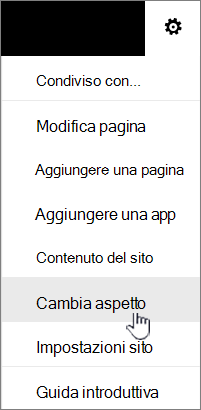
Selezionare Impostazioni Online nell'angolo in alto a destra del sito di SharePoint, quindi selezionare Cambia aspetto.
Nota
- Se l'opzione Cambia aspetto non è visualizzata, potrebbe non essere disponibile l'autorizzazione per la gestione di questa opzione oppure si è in uso l'esperienza classica.
- Per altre informazioni sulle autorizzazioni, vedere Informazioni sui livelli di autorizzazione in SharePoint o rivolgersi all'amministratore.
- Per modificare l'aspetto dei siti di SharePoint con l'esperienza classica, visitare questa pagina.
Usare un tema per cambiare i colori del sito di SharePoint
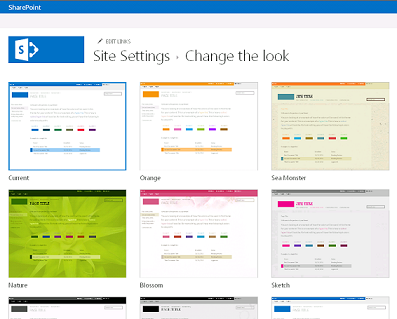
Selezionare Cambia aspetto>tema.

|
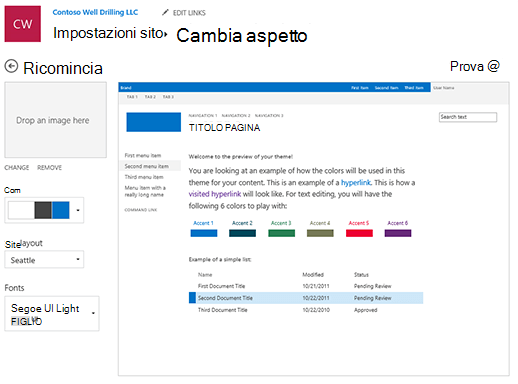
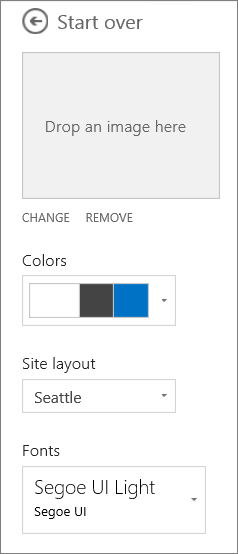
Selezionare l'aspetto desiderato. Verrà visualizzata un'anteprima dell'aspetto del sito con il tema selezionato applicato. Scegli un tema aziendale con il marchio approvato per la tua azienda oppure usa uno dei modelli dell'esperienza classica. È possibile scegliere uno dei temi predefiniti di SharePoint e personalizzarlo in base alle esigenze. L'elenco dei colori principali e dei colori principali varia a seconda del tema predefinito di SharePoint che si sceglie di personalizzare. Per personalizzare i colori di uno dei temi predefiniti di SharePoint:
|
|---|
Nota
- È possibile che l'amministratore abbia impostato i temi del sito in modo da visualizzare solo un elenco di temi approvati dall'azienda. In questo caso, i temi predefiniti di SharePoint non verranno visualizzati.
- Se si sta aggiornando il tema in un sito secondario o l'amministratore ha impostato i siti sull'esperienza classica, seguire le istruzioni nella sezione Progettazioni esperienza classica.
- Attualmente, con questa impostazione non è possibile modificare il colore di sfondo del sito. Gli amministratori di SharePoint possono apportare modifiche ai temi approvati dalla società come descritto in Temi di SharePoint.
- Il colore del pulsante si basa sul colore principale del tema del sito e non può essere modificato in modo indipendente dal tema del sito.
- Informazioni su come personalizzare l'area del titolo pagina qui.
- Per creare e caricare un tema aziendale, vedere Temi dei siti di SharePoint.
- Per altre modalità di personalizzazione del sito, vedere Personalizzare il sito di SharePoint.
Personalizzare l'intestazione del sito
Selezionare Cambia aspetto>intestazione.
Nota
I layout di intestazione minimi ed estesi verranno temporaneamente rimossi dal pannello Cambia aspetto per i clienti dei cloud GCC, GCC High, DoD, Gallatin e Sovereign. I siti che usano l'intestazione minima passeranno automaticamente all'intestazione compatta e i siti che usano il layout di intestazione esteso passeranno automaticamente all'intestazione standard.
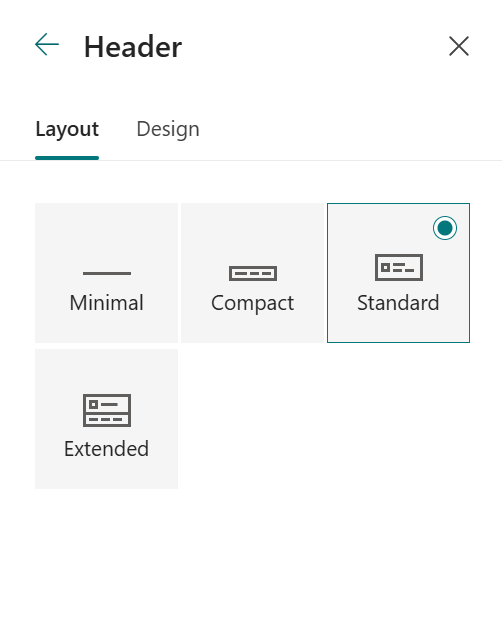
Scegliere un layout: (Il layout compatto è l'impostazione predefinita per tutti i siti moderni):
Layout minimo: altezza ridotta con tutto il contenuto in un'unica riga, inclusi il logo del sito di piccole dimensioni, il titolo del sito, l'esplorazione del sito, le azioni e le etichette del sito.

Layout compatto: un layout di altezza più grande che usa il logo del sito a dimensione intera mantenendo il contenuto su una singola riga.

Standard layout: layout con il logo del sito completo e il contenuto suddivisi su 2 righe.

Layout esteso: il layout più grande con contenuto suddiviso in 2 aree di contenuto con logo del sito, titolo del sito e un'immagine di sfondo facoltativa separata dagli altri contenuti seguenti.

Nota
Se utilizzi l'intestazione estesa in un sito Hub designato come Home, la struttura di spostamento del sito verrà sostituita dalla barra di spostamento Hub.
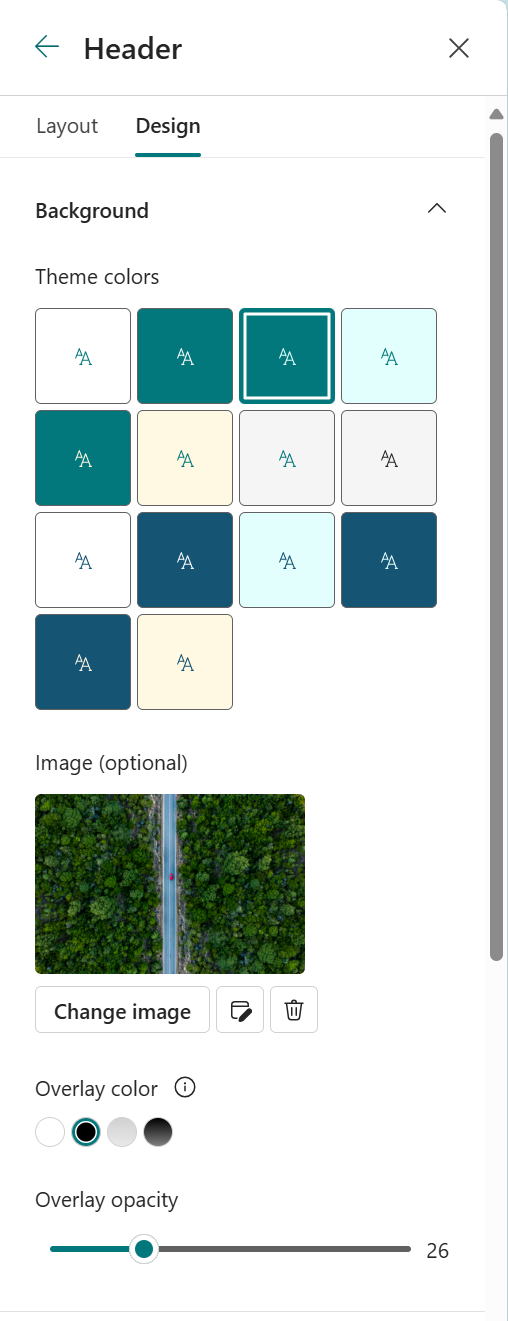
Passare alla scheda Progettazione, nella sezione Sfondo, selezionare un colore del tema per cambiare il colore di sfondo dell'intestazione del sito. In alternativa, caricare un'immagine come sfondo e regolare la sovrapposizione, l'opacità, il punto focale per l'immagine di sfondo.
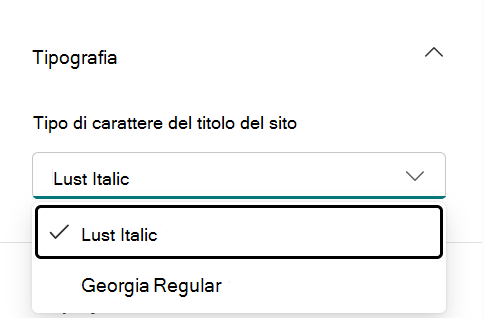
Nella sezione Tipografia modificare il tipo di carattere del titolo del sito selezionandolo dall'elenco dei pacchetti di tipi di carattere disponibili:
Nella sezione Visualizzazione eseguire le operazioni seguenti:
- Selezionare l'interruttore per impostare la visibilità del titolo del sito;
- Seleziona Cambia per aggiungere l'anteprima del logo del sito (deve essere un logo quadrato per l'uso predefinito nelle esperienze che richiedono proporzioni quadrate);
- Selezionare Cambia per aggiungere un logo del sito. Se si usa il layout Esteso, selezionare Allineamento del logo del sito .
Nota
Per assicurarti che il rendering dell'icona sia corretto, selezionane uno che rientri nell'intervallo compreso tra 64 x 64 pixel e 192 x 64 pixel (larghezza x altezza).
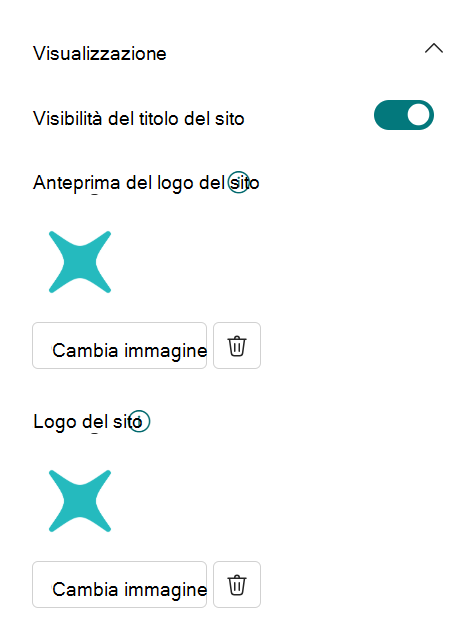
Al termine, selezionare Salva.
Modificare lo stile di spostamento
Selezionare Cambia aspetto>spostamento.
In Orientamento selezionare Orizzontale o Verticale. Se si seleziona Orizzontale, è quindi possibile selezionare una delle opzioni seguenti:
Megamenu
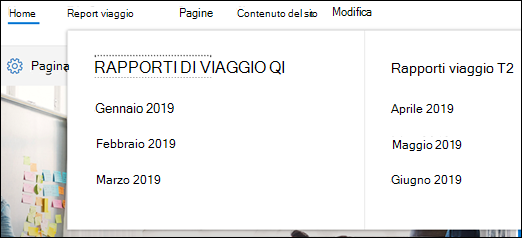
Css
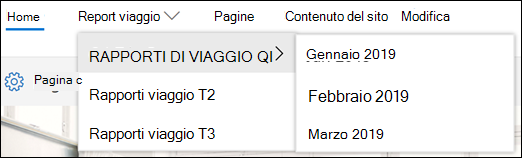
Nota
- Megamenu non è supportato nei siti con le funzionalità di pubblicazione classiche attivate.
- Per modificare i collegamenti di spostamento, vedere Personalizzare la struttura di spostamento nel sito di SharePoint.
- Collegamenti aggiunti al terzo livello quando si usa lo stile megamenu solo come singolo elenco verticale.
Passare alla scheda Progettazione, nella sezione Tipografia , modificare il tipo di carattere dei collegamenti di spostamento selezionando dall'elenco dei pacchetti di tipi di carattere disponibili:
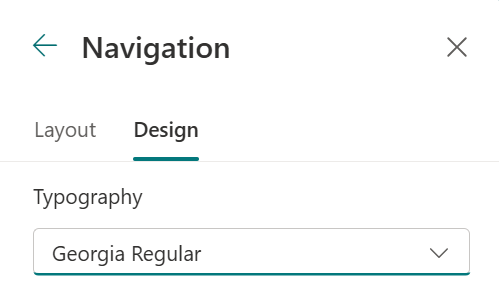
Selezionare Salva per applicare le modifiche.
Aggiungere un piè di pagina del sito
Nel sito fare clic su Impostazioni
 e quindi su Cambia aspetto>piè di pagina.
Nota
- Se l'opzione Cambia aspetto non è presente nel menu Impostazioni , è possibile che non si abbiano le autorizzazioni necessarie per gestire questa opzione. Per altre informazioni, vedere Informazioni sui livelli di autorizzazione in SharePoint oppure rivolgersi all'amministratore.
- La caratteristica piè di pagina del sito è disponibile solo nelle pagine del sito di comunicazione. Non sono disponibili per le pagine di elenco, le pagine della raccolta o altre pagine del sito.
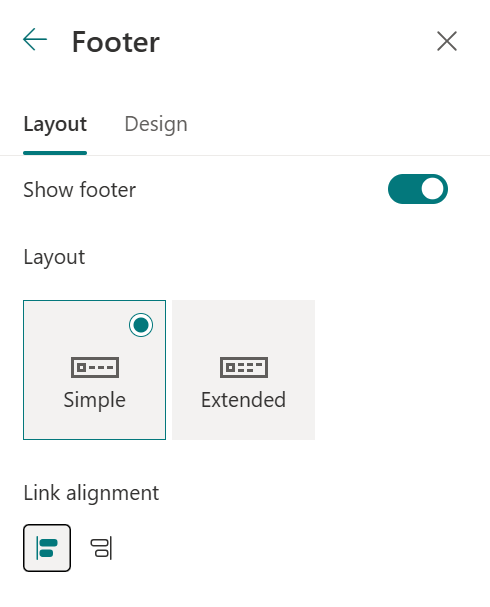
Impostare l'interruttore Visibilità piè di pagina su Attivato per aggiungere un piè di pagina al sito.
Scegliere un layout:
Layout semplice: Visualizzare un livello di collegamenti ed etichette, fino a otto colonne di larghezza.

Layout esteso: Visualizzare due livelli di collegamenti ed etichette, fino a otto colonne di larghezza.

4. Modificare l'allineamento del collegamento del piè di pagina.
5. Selezionare Carica per aggiungere l'immagine del logo al piè di pagina. L'immagine viene ridimensionata automaticamente.
6. Per aggiungere un nome per il piè di pagina, immettere un nome visualizzato.
7. Passare alla scheda Progettazione, selezionare un colore di sfondo o aggiungere un'immagine.
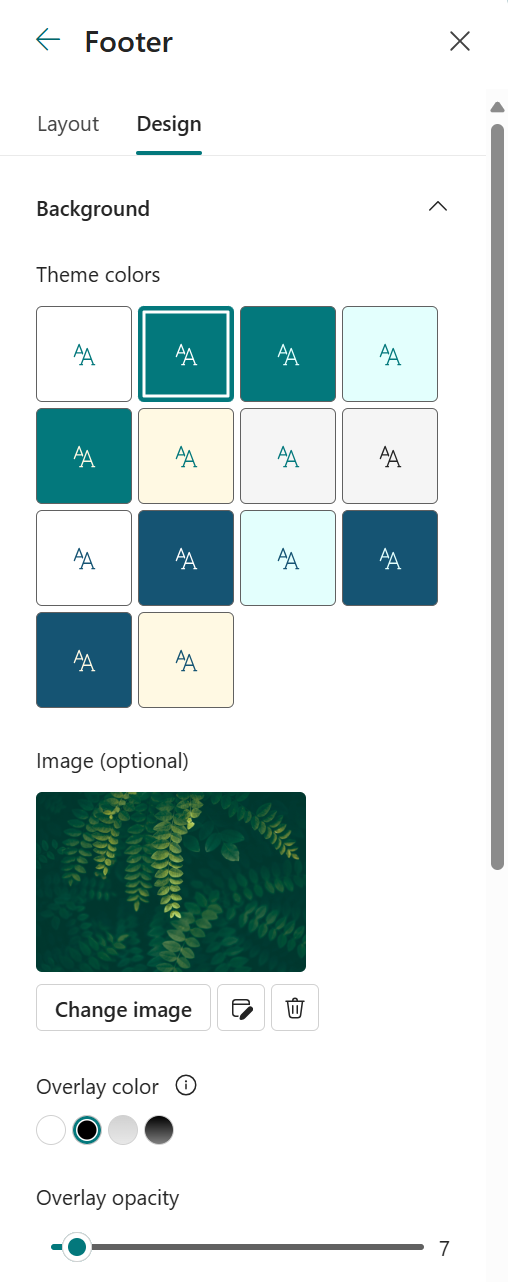
8. Nella sezione Tipografia modificare il nome del piè di pagina e il tipo di carattere dei collegamenti selezionando dall'elenco dei pacchetti di tipi di carattere disponibili:
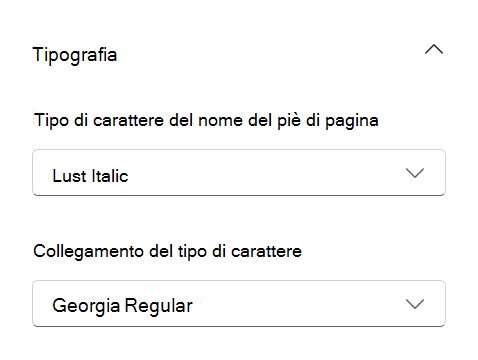
9. Selezionare Salva per salvare le modifiche.
Modificare le etichette e i collegamenti del piè di pagina
Dopo aver aggiunto un piè di pagina al sito, è possibile aggiungere collegamenti o etichette al piè di pagina. Selezionare Modifica nel piè di pagina sul lato sinistro delle etichette e dei collegamenti del menu.
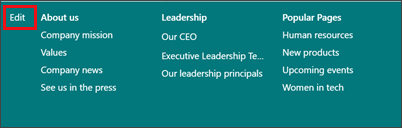
Per informazioni dettagliate sull'aggiunta o la modifica di collegamenti ed etichette, vedere Personalizzare la struttura di spostamento del sito di SharePoint. È possibile aggiungere un livello massimo di otto collegamenti o etichette.