

Esistono tre livelli di spostamento in SharePoint: globale, hub e locale (siti dei team e siti di comunicazione). Personalizzare la navigazione del sito di Microsoft SharePoint per consentire agli utenti di accedere rapidamente a siti, pagine e contenuto mirato.
Questo articolo presenta le operazioni che è possibile eseguire per personalizzare l'hub e la navigazione locale:
- Modificare l'aspetto dello stile di navigazione, dei colori e del logo della pagina.
- In un sito hub , un sito del team o un sito di comunicazione è possibile aggiungere, modificare o rimuovere collegamenti dal menu di spostamento.
- Modificare il menu orizzontale, il menu a piè di pagina (solo sito di comunicazione) o la barra di spostamento del sito hub visualizzata in tutti i siti di comunicazione associati a un sito hub .
- Assegnare collegamenti di spostamento a gruppi di destinatari specifici con la versione moderna di SharePoint in Microsoft 365.
- Configurare il nome, la struttura di spostamento e il piè di pagina del sito multilingue nei siti di comunicazione.
Nota
- Il riquadro di spostamento può essere posizionato nella parte superiore (siti del team e siti di comunicazione) o a sinistra (solo siti del team).
- Per apportare modifiche alla struttura di spostamento di un sito è necessario essere proprietari.
- Se il sito è stato personalizzato dal proprietario del sito, il menu verticale o orizzontale potrebbe non essere disponibile per la modifica.
Selezionare la versione di SharePoint in uso di seguito per istruzioni su come personalizzare la struttura di spostamento nel sito di SharePoint.
Nota
Alcune funzionalità vengono introdotte gradualmente nelle organizzazioni che hanno configurato le opzioni di rilascio mirate in Microsoft 365 . Ciò significa che questa caratteristica potrebbe non essere ancora disponibile o essere diversa da quella descritta negli articoli della Guida.
Aggiungere un collegamento al menu di spostamento in un sito del team
Per un menu di spostamento verticale, seleziona Modifica nella parte inferiore della navigazione verticale.

Per un menu di navigazione orizzontale, seleziona Modifica a destra della navigazione orizzontale.

Nota
Se non vedi Modifica , potresti non avere le autorizzazioni per personalizzare la navigazione del sito. È necessario avere almeno le autorizzazioni di Gestione elenchi. Contattare il proprietario del sito per ottenere le autorizzazioni ad apportare le modifiche autonomamente o per richiedere che siano apportate automaticamente.
Passare il puntatore del mouse tra i collegamenti esistenti nel menu in cui si vuole aggiungere un collegamento e selezionare + .
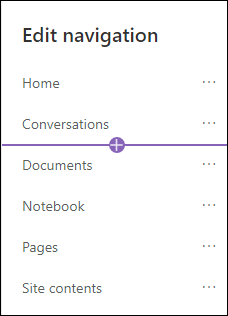
Nella finestra di dialogo Aggiungi scegliere una delle seguenti opzioni di collegamento:
-
Link aggiungerà un link a qualsiasi sito, interno o esterno alla tua azienda. È sufficiente immettere l'indirizzo e un nome visualizzato per il collegamento.
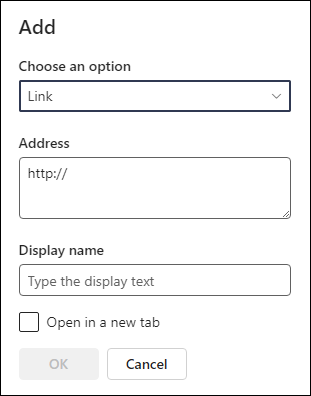
- Label aggiungerà al menu di spostamento un testo che non include collegamenti ipertestuali. Un'etichetta è utile se si desidera organizzare o categorizzare i collegamenti.
- Conversazioni aggiungerà un collegamento alle conversazioni di gruppo di Microsoft 365 associate al sito del team. È sufficiente immettere un nome visualizzato per il collegamento. L'indirizzo viene aggiunto automaticamente e non può essere modificato.
- Calendar aggiungerà un collegamento al calendario di gruppo di Microsoft 365 associato al sito del team. È sufficiente immettere un nome visualizzato per il collegamento. L'indirizzo viene aggiunto automaticamente e non può essere modificato.
- Blocco appunti aggiungerà un collegamento al blocco appunti di OneNote associato al sito del team. È sufficiente immettere un nome visualizzato per il collegamento. L'indirizzo viene aggiunto automaticamente e non può essere modificato.
- Planner aggiungerà un collegamento all'istanza di Microsoft Planner associata al sito del team. È sufficiente immettere un nome visualizzato per il collegamento. L'indirizzo viene aggiunto automaticamente e non può essere modificato.
- Seleziona la casella di controllo Apri in una nuova scheda per fare in modo che il collegamento si apra in una nuova scheda del browser.
-
Link aggiungerà un link a qualsiasi sito, interno o esterno alla tua azienda. È sufficiente immettere l'indirizzo e un nome visualizzato per il collegamento.
Quindi, seleziona OK .
È inoltre possibile aggiungere una pagina al menu dall'elenco Pagine sito selezionando Pagine dal menu di spostamento o accedendo ai contenuti del sito in Impostazioni .
In Pagine sito selezionare la pagina da aggiungere.

Selezionare Aggiungi alla navigazione . Quando si esce dall'elenco Pagine del sito , le modifiche vengono visualizzate nel menu di spostamento.
Nota
Gli elementi recenti vengono gestiti automaticamente da SharePoint. Non è possibile aggiungere collegamenti al menu Recenti.
Aggiungere un collegamento o un'etichetta al menu di spostamento in un sito di comunicazione
Seleziona Modifica a destra del menu di spostamento.

Nota
Se non vedi Modifica , potresti non avere le autorizzazioni per personalizzare la navigazione del sito. È necessario avere almeno le autorizzazioni di Gestione elenchi. Contattare il proprietario del sito per ottenere le autorizzazioni ad apportare le modifiche autonomamente o per richiedere che siano apportate automaticamente.
Passare il puntatore del mouse tra i collegamenti esistenti nel menu in cui si vuole aggiungere un collegamento e selezionare + .
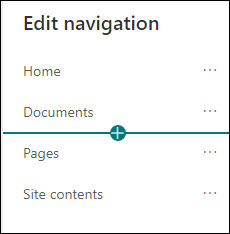
Nella finestra di dialogo Aggiungi scegliere una delle seguenti opzioni di collegamento:
-
Link aggiungerà un link a qualsiasi sito, interno o esterno alla tua azienda. È sufficiente immettere l'indirizzo e un nome visualizzato per il collegamento.
- Label aggiungerà testo al menu di navigazione che non è collegato ipertestuale; Utile se vuoi aggiungere un promemoria all'interno del menu di navigazione o categorizzare per i tuoi collegamenti.
- Seleziona la casella di controllo Apri in una nuova scheda per fare in modo che il collegamento si apra in una nuova scheda del browser.
-
Link aggiungerà un link a qualsiasi sito, interno o esterno alla tua azienda. È sufficiente immettere l'indirizzo e un nome visualizzato per il collegamento.
Nella casella Indirizzo immettere l'URL del collegamento da aggiungere se si aggiunge un collegamento.
Per aggiungere un collegamento a una pagina, seguire questa procedura:- Passare alla pagina in cui aggiungere un collegamento.
- Copiare l'URL dalla barra degli indirizzi.
- Incollare l'URL nella casella dell'indirizzo .
Nella casella Nome visualizzato immettere il testo visualizzato nel menu di spostamento.
Seleziona OK . Il collegamento verrà aggiunto al menu di navigazione.
Al termine della personalizzazione della navigazione, seleziona Salva o, per ignorare le modifiche, seleziona Annulla .
Nota
Per apportare modifiche alla struttura di spostamento di un sito è necessario essere proprietari. A seconda del livello di autorizzazione, è possibile modificare il layout di navigazione in Orizzontale, Verticale, Mega menu o A cascata andando su Impostazioni , selezionando Cambia l'aspetto e quindi selezionando Navigazione .
Aggiungere un collegamento alla barra di spostamento del sito hub
Nota
- Se si è un amministratore globale o un amministratore di SharePoint in Microsoft 365, è possibile convertire qualsiasi sito esistente in un sito hub. Per altre informazioni sulla pianificazione e la creazione di siti hub, vedere Pianificazione dei siti hub SharePoint .
- La visualizzazione delle modifiche apportate alla barra di spostamento del sito hub nei siti associati potrebbe richiedere fino a due ore.
Selezionare Modifica a destra della barra di spostamento del sito hub.

Nota
Se l'opzione Modifica non è visualizzata, è possibile che non si abbiano le autorizzazioni necessarie per personalizzare la barra di spostamento del sito hub. È necessario avere almeno le autorizzazioni di Gestione elenchi. Contattare il proprietario del sito hub per ottenere le autorizzazioni necessarie per apportare le modifiche manualmente o per fare in modo che le modifiche vengano apportate automaticamente.
Passare il puntatore del mouse tra i collegamenti esistenti nel menu in cui si vuole aggiungere un collegamento e selezionare + .

Nella finestra di dialogo Aggiungi scegliere una delle opzioni seguenti:
-
Link aggiungerà un link a qualsiasi sito, interno o esterno alla tua azienda. È sufficiente immettere l'indirizzo e un nome visualizzato per il collegamento.
- Gli hub associati aggiungeranno collegamenti ai siti hub associati allo stesso hub padre.
- Gli hub figlio associati aggiungeranno collegamenti ai siti hub figlio associati allo stesso sito hub padre, se disponibili.
- Label aggiungerà al menu di spostamento un testo che non include collegamenti ipertestuali. Questa opzione è utile se vuoi aggiungere un promemoria nel menu di spostamento o categorizzare i collegamenti.
- Seleziona la casella di controllo Apri in una nuova scheda per fare in modo che il collegamento si apra in una nuova scheda del browser.
-
Link aggiungerà un link a qualsiasi sito, interno o esterno alla tua azienda. È sufficiente immettere l'indirizzo e un nome visualizzato per il collegamento.
Nella casella Indirizzo immettere l'URL del collegamento da aggiungere se si aggiunge un collegamento.
Per aggiungere un collegamento a una pagina, seguire questa procedura:
- Passare alla pagina in cui aggiungere un collegamento.
- Copiare l'URL dalla barra degli indirizzi.
- Incollare l'URL nella casella dell'indirizzo .
Nella casella Nome visualizzato immettere il testo visualizzato nel menu di spostamento.
Seleziona OK . Il collegamento verrà aggiunto al menu di navigazione.
Nota
È possibile aggiungere fino a 2 livelli di collegamenti secondari alla barra di spostamento del sito hub accedendo a ... accanto ai collegamenti.
Al termine della personalizzazione della navigazione, seleziona Salva o, per ignorare le modifiche, seleziona Annulla .
Nota
Il layout di navigazione per la navigazione hub utilizza la stessa impostazione della struttura di navigazione del sito.
Aggiungere o modificare collegamenti ed etichette nel piè di pagina di un sito di comunicazione
Il seguente sito di comunicazione mostra un piè di pagina aggiunto. Le etichette e i collegamenti vengono visualizzati sul lato destro del piè di pagina. Quando si aggiungono etichette e collegamenti al piè di pagina, questi seguono il collegamento Modifica e vengono visualizzati a destra.

Sul sito, selezionare Modifica sul lato destro del piè di pagina ( Modifica viene visualizzato nel piè di pagina dopo aver attivato il controllo piè di pagina). È possibile aggiungere un livello di un massimo di otto collegamenti o etichette.
Nota
La funzionalità piè di pagina del sito è disponibile solo nelle pagine dei siti di comunicazione. Questa caratteristica non è disponibile per le pagine elenco, le pagine delle raccolte o altre pagine del sito.
Seleziona + appena sopra i pulsanti nel menu di spostamento.
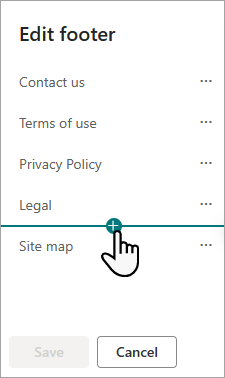
Nella finestra di dialogo Aggiungi scegliere una delle opzioni seguenti:
-
Link aggiungerà un link a qualsiasi sito, interno o esterno alla tua azienda. È sufficiente immettere l'indirizzo e un nome visualizzato per il collegamento.
- Label aggiungerà al menu di spostamento un testo che non include collegamenti ipertestuali. Ciò è utile se vuoi aggiungere un promemoria all'interno del menu di navigazione o per categorizzare i tuoi collegamenti.
- Seleziona la casella di controllo Apri in una nuova scheda per fare in modo che il collegamento si apra in una nuova scheda del browser.
-
Link aggiungerà un link a qualsiasi sito, interno o esterno alla tua azienda. È sufficiente immettere l'indirizzo e un nome visualizzato per il collegamento.
Nella casella Indirizzo immettere l'URL del collegamento da aggiungere se si aggiunge un collegamento.
Per aggiungere un collegamento a una pagina, seguire questa procedura:
- Passare alla pagina in cui aggiungere un collegamento.
- Copiare l'URL dalla barra degli indirizzi.
- Incollare l'URL nella casella dell'indirizzo .
Nella casella Nome visualizzato immettere il testo visualizzato nel menu di spostamento.
Seleziona OK . Il collegamento verrà aggiunto al piè di pagina.
Per modificare un collegamento o un'etichetta esistente, dopo aver selezionato Modifica sul lato destro del piè di pagina, selezionare i puntini di sospensione ( ... ) accanto al collegamento da modificare.

Nel menu scegliere una delle opzioni seguenti:
- Modifica questa opzione per modificare il collegamento o l'etichetta.
- Spostarsi in alto o in basso per modificare l'ordine in cui il collegamento o l'etichetta vengono visualizzati nel piè di pagina.
- Rimuovi per eliminare il collegamento o l'etichetta dal piè di pagina.
Una volta apportate le modifiche desiderate, selezionare Salva
Assegnare collegamenti di spostamento a gruppi di destinatari specifici
Importante
- Il proprietario del sito deve abilitare l'assegnazione di gruppi di destinatari per la navigazione nel sito.
- Solo i proprietari del sito possono attivare e disattivare l'assegnazione di gruppi di destinatari. Una volta attivata l'opzione, qualsiasi editor del sito può indirizzare i collegamenti ai menu a gruppi di destinatari specifici.
- Un gruppo di destinatari è definito dai gruppi di sicurezza e dai gruppi di sicurezza di Microsoft 365. Se necessario, creare un gruppo di Microsoft 365 per i membri del gruppo di destinatari. In alternativa, se si è un amministratore, è possibile creare un gruppo di sicurezza dall'interfaccia di amministrazione di Microsoft 365. I gruppi dinamici di Azure AD non sono attualmente supportati.
- Seleziona Modifica nel menu di navigazione.
Per un menu di spostamento verticale, seleziona Modifica nella parte inferiore del menu.
Per un menu di spostamento orizzontale, seleziona Modifica a destra del menu.
Nota
Se non vedi Modifica , potresti non avere le autorizzazioni per personalizzare la navigazione del sito. È necessario avere almeno le autorizzazioni di Gestione elenchi. Contattare il proprietario del sito per ottenere le autorizzazioni ad apportare le modifiche autonomamente o per richiedere che siano apportate automaticamente.
2. Nella parte inferiore del riquadro Modifica spostamento selezionare l'interruttore per Abilita targeting gruppo di destinatari per l'esplorazione del sito . Se abilitata, la selezione del gruppo target verrà applicata a tutti i menu del sito, inclusi i menu hub e piè di pagina.

3. Selezionare i puntini di sospensione ( ... ) accanto al collegamento che si desidera modificare e selezionare Modifica .

4. Nella casella Gruppi di destinatari da assegnare immettere fino a 10 gruppi di Microsoft 365 o gruppi di sicurezza da definire come target.
Nota
Quando la selezione di destinatari viene applicata a un collegamento padre, la selezione di gruppi di destinatari viene applicata anche ai collegamenti secondari e sarà visibile solo ai gruppi specificati.
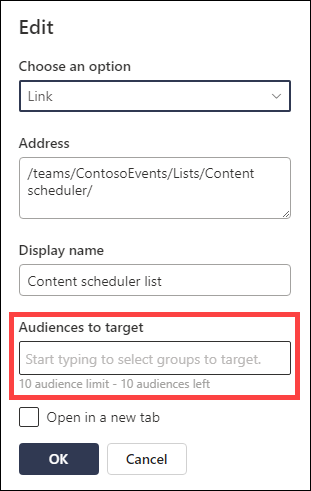
5. Una volta completata la modifica del collegamento, selezionare OK e un'icona confermerà che i collegamenti sono stati scelti come target.
Nota
Durante la modifica della navigazione, tutti i collegamenti e i collegamenti secondari diventano visibili all'editor, inclusi quelli di destinazione. Una volta salvato, la navigazione mostrerà i nodi di destinazione.
6. Al termine, selezionare Salva o Annulla per annullare le modifiche.
Modificare il nome visualizzato o l'indirizzo di un collegamento al menu
- Seleziona Modifica nel menu di navigazione.
Per un menu di spostamento verticale, seleziona Modifica nella parte inferiore del menu.
Per un menu di spostamento orizzontale, seleziona Modifica a destra del menu.
Nota
Se non vedi Modifica , potresti non avere le autorizzazioni per personalizzare la navigazione del sito. È necessario avere almeno le autorizzazioni di Gestione elenchi. Contattare il proprietario del sito per ottenere le autorizzazioni ad apportare le modifiche autonomamente o per richiedere che siano apportate automaticamente.
2. Selezionare i puntini di sospensione ( ... ) accanto al collegamento che si desidera modificare.
3. Seleziona Modifica .
4. Apportare le modifiche in Nome visualizzato e Indirizzo e, al termine della modifica del collegamento del menu, selezionare OK .
5. Al termine della personalizzazione della navigazione, seleziona Salva o, per ignorare le modifiche, seleziona Annulla .
Nota
Potrebbe non essere possibile modificare il tipo di collegamento a un menu. Verificare se la modifica è stata applicata correttamente. Se la modifica non è visibile, è consigliabile creare un nuovo collegamento di menu con la configurazione desiderata e rimuovere quella esistente, se necessario.
Modificare l'ordine dei collegamenti ai menu
- Seleziona Modifica nel menu di spostamento.
Per un menu di spostamento verticale, seleziona Modifica nella parte inferiore del menu.
Per un menu di spostamento orizzontale, seleziona Modifica a destra del menu.
Nota
Se non vedi Modifica , potresti non avere le autorizzazioni per personalizzare la navigazione del sito. È necessario avere almeno le autorizzazioni di Gestione elenchi. Contattare il proprietario del sito per ottenere le autorizzazioni ad apportare le modifiche autonomamente o per richiedere che siano apportate automaticamente.
2. Puoi trascinare le voci di menu per riordinarle. Seleziona la voce di menu che vuoi spostare, trascinala nella nuova posizione e rilascia.
3. Al termine della personalizzazione della navigazione, seleziona Salva o, per ignorare le modifiche, seleziona Annulla .
Creare collegamenti secondari nel menu
In questo modo si crea un collegamento rientrato sotto un altro collegamento. È possibile aggiungere fino a 2 livelli di collegamenti secondari a un menu verticale, a un menu orizzontale o alla barra di spostamento del sito hub. Quando aggiungi un collegamento secondario, crea il collegamento in cui vuoi che appaia e quindi rendilo un collegamento secondario di quello sopra di esso.
Menu verticale

Menu orizzontale

- Seleziona Modifica nel menu di navigazione.
Per un menu di spostamento verticale, seleziona Modifica nella parte inferiore del menu.
Per un menu di spostamento orizzontale, seleziona Modifica a destra del menu.
Nota
Se non vedi Modifica , potresti non avere le autorizzazioni per personalizzare la navigazione del sito. È necessario avere almeno le autorizzazioni di Gestione elenchi. Contattare il proprietario del sito per ottenere le autorizzazioni ad apportare le modifiche autonomamente o per richiedere che siano apportate automaticamente.
2. Selezionare i puntini di sospensione ( ... ) accanto al collegamento in cui si desidera creare un collegamento secondario.
3. Selezionare Crea collegamento secondario .

4. Al termine della personalizzazione della navigazione, seleziona Salva o, per ignorare le modifiche, seleziona Annulla .
Sposta un collegamento secondario in alto a un collegamento principale nel menu
In questo modo si sposta un collegamento rientrato che era sotto un altro collegamento.
- Seleziona Modifica nel menu di navigazione.
Per un menu di spostamento verticale, seleziona Modifica nella parte inferiore del menu.
Per un menu di spostamento orizzontale, seleziona Modifica a destra del menu.
Nota
Se non vedi Modifica , potresti non avere le autorizzazioni per personalizzare la navigazione del sito. È necessario avere almeno le autorizzazioni di Gestione elenchi. Contattare il proprietario del sito per ottenere le autorizzazioni ad apportare le modifiche autonomamente o per richiedere che siano apportate automaticamente.
2. Selezionare i puntini di sospensione ( ... ) accanto al collegamento secondario che si desidera promuovere a collegamento primario.
3. Selezionare Promuovi collegamento secondario .
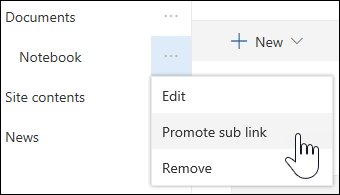
4. Al termine della personalizzazione della navigazione, seleziona Salva o, per ignorare le modifiche, seleziona Annulla .
Rimuovere un collegamento dal menu
Nota
Alcuni collegamenti, ad esempio Cestino sono collegamenti di sistema e non possono essere rimossi.
- Seleziona Modifica nel menu di navigazione.
Per un menu di spostamento verticale, seleziona Modifica nella parte inferiore del menu.
Per un menu di spostamento orizzontale, seleziona Modifica a destra del menu.
Nota
Se non vedi Modifica , potresti non avere le autorizzazioni per personalizzare la navigazione del sito. È necessario avere almeno le autorizzazioni di Gestione elenchi. Contattare il proprietario del sito per ottenere le autorizzazioni ad apportare le modifiche autonomamente o per richiedere che siano apportate automaticamente.
2. Selezionare i puntini di sospensione ( ... ) accanto al collegamento da rimuovere.
3. Selezionare Rimuovi .
Nota
Il collegamento Cestino è un collegamento di sistema e non può essere rimosso.

4. Al termine della personalizzazione della navigazione, seleziona Salva o, per ignorare le modifiche, seleziona Annulla .
Mostrare/nascondere il menu di spostamento per un sito del team di SharePoint in Microsoft 365
Se si dispone delle autorizzazioni di proprietario o amministratore, è possibile mostrare o nascondere il menu di spostamento per il sito del team.
Seleziona Impostazioni , quindi seleziona Cambia l'aspetto .

Nelle impostazioni di spostamento selezionare l'interruttore per attivare o disattivare la visibilità della navigazione del sito .

Nota
Se si disabilita il pannello Avvio veloce, potrebbero essere ancora visibili il Cestino e i collegamenti Modifica .
Esplorazione del sito con l'esperienza utente classica di SharePoint
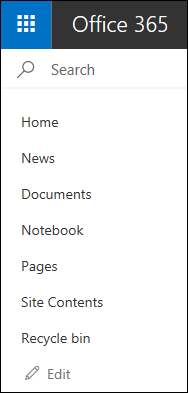
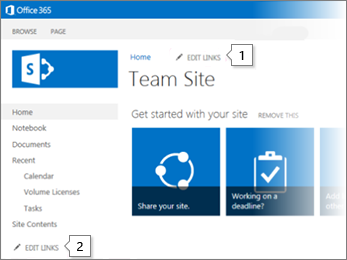
Se è stata abilitata la caratteristica di pubblicazione nel sito dell'esperienza classica di SharePoint, il menu verticale mostrerà i collegamenti agli elenchi o alle raccolte di esperienze moderne se sono stati aggiunti al sito dell'esperienza classica, oltre a visualizzare gli elementi del term store. Per ulteriori informazioni, vedere Abilitare l'esplorazione gestita per un sito in SharePoint e Abilitare le caratteristiche di pubblicazione .





Collegamenti correlati
Per aggiungere collegamenti alla pagina anziché al menu verticale o orizzontale, consultate Aggiungere un collegamento a una pagina .
Per creare nuove pagine da collegare, consultate Aggiungere una pagina a un sito .
Per modificare i colori, lo sfondo e l'aspetto del sito, vedere Modificare l'aspetto del sito di SharePoint .
Per modificare il nome, la descrizione, il logo o altre impostazioni del sito, consultate Modificare il titolo, la descrizione, il logo e le informazioni sul sito di un sito .
Per creare un sito in SharePoint in Microsoft 365, vedere Creare un sito del team in SharePoint o Creare un sito di comunicazione in SharePoint .