
Visio per il Web include molte forme organizzate in stencil. Ogni diagramma ha uno stencil iniziale. È anche possibile aggiungere stencil alla tavolozza Forme, in modo da poter accedere rapidamente alle altre forme desiderate. Ad esempio, per creare un diagramma di processo informale, è possibile aggiungere lo stencil Diagramma di flusso - Forme base.
Usare la tavolozza Forme per aggiungere, visualizzare e rimuovere stencil.

Con Visio - Piano 2 è ora possibile importare stencil personalizzati in Visio per il Web, oltre a quelli già disponibili in Visio. Per altre informazioni, vedere Introduzione alle forme personalizzate in Visio per il Web.
Aggiungere uno stencil
Aprire il diagramma per la modifica.
Nell'area delle schede (visibile nel margine sinistro dell'immagine precedente) selezionare Aggiungi forme

Per vedere cosa è disponibile, scorrere l'elenco degli stencil.
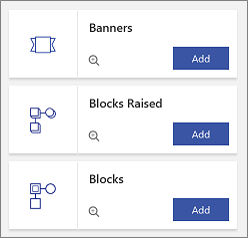
Per visualizzare le forme disponibili in uno stencil, selezionare Anteprima
 .
.Per aggiungere lo stencil, selezionare Aggiungi.
Visualizzare uno stencil già aggiunto
È già stato aggiunto uno stencil, ma potrebbe non essere visibile al momento.
Aprire il diagramma per la modifica.
Nell'area delle schede selezionare l'icona dello stencil. È possibile passare il mouse sull'icona per visualizzare il nome dello stencil.

Rimuovere uno stencil
È possibile rimuovere uno stencil per rendere più ordinata la tavolozza Forme. È sempre possibile aggiungere di nuovo uno stencil in un secondo momento.
- Aprire il diagramma per la modifica.
- Nell'area delle schede Forma fare clic con il pulsante destro del mouse sull'icona dello stencil e quindi scegliere Rimuovi.
Inizio pagina
Vedere anche
Visualizzare, creare e modificare un diagramma in Visio per il Web
Selezionare, copiare e spostare forme in Visio per il Web
Modificare le dimensioni, la rotazione e l'ordine di una forma in Visio per il Web